Bem-vindo ao Clube Nikonistas
Bem vindos ao Nikonistas Clube
Só utilizamos os cookies estritamente necessários, incluindo os nossos próprios cookies e os cookies analíticos do Google e do Facebook, apenas para fins analíticos, todos eles utilizados para o bom funcionamento do sítio Web, facilitando a navegação e oferecendo um serviço melhor, mais seguro e mais rápido. Não utilizamos cookies de publicidade. Pode aceitar todos os cookies para continuar a navegar. Para mais informações Política de cookies.
Introdução ao vídeo para fotógrafos
30
Set2025Ao longo da minha carreira, tive a incrível sorte de captar muitos momentos fascinantes e únicos. Mas, quando reflito sobre as minhas imagens, arrependo-me de não ter tirado alguns minutos para gravar um vídeo. Não me interpretem mal, a fotografia é essencial, gratificante e fundamental para a narrativa visual. No entanto, com o avanço da tecnologia, descobri o poder do vídeo no mundo da narrativa. Quer seja um fotógrafo que procura incorporar o vídeo no seu fluxo de trabalho ou esta é a sua primeira vez na fotografia, aqui estão 10 das minhas dicas favoritas para o ajudar a navegar pelo mundo do vídeo com o sistema de câmaras mirrorless da série Z da Nikon.
...não se estresse demasiado, divirta-se, grave alguns clips aqui e ali, reveja o seu material e cresça!
1: Escolhendo o Tipo e a Qualidade do Ficheiro de Vídeo
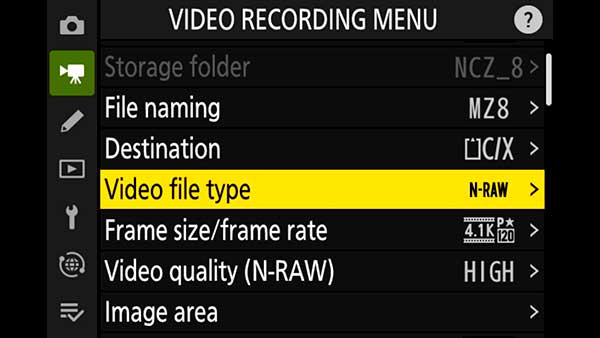
O que é provavelmente uma das partes mais intimidantes da videografia não deveria ser. É claro que abrir o menu de tipos de ficheiros de vídeo pode ser complicado, mas vamos detalhar os tipos de ficheiros para perceber melhor qual deve ser a sua escolha. Neste artigo, irei abordar as características e as definições das câmaras mirrorless Z 8 e Z 9. Consultando o manual do utilizador da sua câmara, poderá ver quais as opções que pode utilizar.
Para começar, se tem familiaridade com a fotografia, pense no vídeo como um ficheiro comprimido ou descomprimido. Qualquer ficheiro comprimido terá limitações de edição e será mais pequeno, mas mais fácil de partilhar rapidamente. Os ficheiros descomprimidos exigirão pós-processamento em software de terceiros, como o DaVinci, Adobe Premiere Pro ou Final Cut, antes da publicação, e o seu tamanho de ficheiro será maior.
Formatos de Ficheiros de Vídeo Compactado:
H. 265 10 bits e 8 bits (MOV):
O H. 265 é um formato mais recente que o H. 264, com uma compressão aproximadamente 50% maior, mantendo uma melhor qualidade e um tamanho de ficheiro mais reduzido. Este formato é ideal para vídeos em 4K e 8K, mas com capacidades de edição limitadas. Os ficheiros também podem ter dificuldades com programas de edição mais antigos e podem ser reproduzidos mais lentamente em computadores mais antigos. Ao gravar a 10 bits, terá maiores capacidades de gradação, embora não tanto como o RAW.
H. 264 8 bits (MP4):
Um formato de ficheiro consagrado há muito tempo, é menos eficiente e oferece tamanhos de ficheiro maiores que o H. 265. Este formato também introduz artefactos mais rapidamente durante o processo de gradação. No entanto, é um formato mais compatível e requer menos capacidade de processamento se estiver a utilizar um computador mais antigo.
ProRes 422 HQ 10 bits (MOV):
Embora visualmente sem perdas, tecnicamente não é RAW. É um ficheiro de vídeo comprimido que já foi "revelado" a partir dos dados. Com cores de 10 bits, ainda é viável, mas não tanto como 12 bits. No entanto, devido à compressão, é mais rápido de processar do que um ficheiro RAW. Se pretende gravar num formato comprimido, mantendo as melhores opções de pós-produção, esta é a minha escolha.
Formatos de ficheiro de vídeo não comprimidos:
N-RAW 12 bits (NEV):
Formato de vídeo RAW proprietário da Nikon. O seu tamanho de ficheiro é aproximadamente 50-60% menor que o ProRes RAW. Oferece todas as características de taxa de fotogramas e resolução (8,3K a 60 fps/4,1K a 120 fps/6K a 60p). Algumas destas opções não estão disponíveis em qualquer outro formato para além do N-RAW. É armazenado em cores de 12 bits, o que oferece bastante margem para correção na pós-produção. Tal como acontece com qualquer formato RAW, poderá ajustar de forma não destrutiva a exposição, o equilíbrio de brancos, as sombras, os realces e muito mais na pós-produção.
ProRes RAW HQ 12 bits (MOV):
Esta é outra opção para fotografar em RAW e ter acesso total aos dados na pós-produção. O ProRes RAW tem um tamanho de ficheiro muito maior do que o Nikon N-RAW e suporta apenas gravações até 4,1K a 60 fps. Como utilizador de RAW, utilizo sempre o N-RAW para tirar o máximo partido das capacidades das minhas câmaras sem espelho Nikon.
Outra opção que pode ver ao definir os seus formatos de ficheiro são as opções SDR/HLG/N-LOG. Vou explicá-las rapidamente, pois relacionam-se com a sua escolha de formato de ficheiro:
SDR (Faixa Dinâmica Standard):
No fundo, um formato que oferece a melhor qualidade de imagem. Existe pouca possibilidade de edição para recuperação de cores, sombras e realces, etc. É uma boa opção para entregar um clipe rapidamente, mas não tem capacidades de edição reais.
HDR (Hybrid-Log Gamma):
Vídeo de alta gama dinâmica, onde se pode ver mais detalhes nos realces e nas sombras, e um pouco mais de cor do que com o SDR. Ainda não é tão flexível como o N-Log em termos de pós-processamento.
N-Log (Nikon-Log Gamma):
A curva gama logarítmica da Nikon gera um perfil plano, permitindo o pós-processamento com acesso à gama dinâmica máxima. N-Log em combinação com N-RAW é a minha opção preferida.
O que é provavelmente uma das partes mais intimidantes da videografia não deveria ser. É claro que abrir o menu de tipos de ficheiros de vídeo pode ser complicado, mas vamos detalhar os tipos de ficheiros para perceber melhor qual deve ser a sua escolha. Neste artigo, irei abordar as características e as definições das câmaras mirrorless Z 8 e Z 9. Consultando o manual do utilizador da sua câmara, poderá ver quais as opções que pode utilizar.
Para começar, se tem familiaridade com a fotografia, pense no vídeo como um ficheiro comprimido ou descomprimido. Qualquer ficheiro comprimido terá limitações de edição e será mais pequeno, mas mais fácil de partilhar rapidamente. Os ficheiros descomprimidos exigirão pós-processamento em software de terceiros, como o DaVinci, Adobe Premiere Pro ou Final Cut, antes da publicação, e o seu tamanho de ficheiro será maior.
Formatos de Ficheiros de Vídeo Compactado:
H. 265 10 bits e 8 bits (MOV):
O H. 265 é um formato mais recente que o H. 264, com uma compressão aproximadamente 50% maior, mantendo uma melhor qualidade e um tamanho de ficheiro mais reduzido. Este formato é ideal para vídeos em 4K e 8K, mas com capacidades de edição limitadas. Os ficheiros também podem ter dificuldades com programas de edição mais antigos e podem ser reproduzidos mais lentamente em computadores mais antigos. Ao gravar a 10 bits, terá maiores capacidades de gradação, embora não tanto como o RAW.
H. 264 8 bits (MP4):
Um formato de ficheiro consagrado há muito tempo, é menos eficiente e oferece tamanhos de ficheiro maiores que o H. 265. Este formato também introduz artefactos mais rapidamente durante o processo de gradação. No entanto, é um formato mais compatível e requer menos capacidade de processamento se estiver a utilizar um computador mais antigo.
ProRes 422 HQ 10 bits (MOV):
Embora visualmente sem perdas, tecnicamente não é RAW. É um ficheiro de vídeo comprimido que já foi "revelado" a partir dos dados. Com cores de 10 bits, ainda é viável, mas não tanto como 12 bits. No entanto, devido à compressão, é mais rápido de processar do que um ficheiro RAW. Se pretende gravar num formato comprimido, mantendo as melhores opções de pós-produção, esta é a minha escolha.
Formatos de ficheiro de vídeo não comprimidos:
N-RAW 12 bits (NEV):
Formato de vídeo RAW proprietário da Nikon. O seu tamanho de ficheiro é aproximadamente 50-60% menor que o ProRes RAW. Oferece todas as características de taxa de fotogramas e resolução (8,3K a 60 fps/4,1K a 120 fps/6K a 60p). Algumas destas opções não estão disponíveis em qualquer outro formato para além do N-RAW. É armazenado em cores de 12 bits, o que oferece bastante margem para correção na pós-produção. Tal como acontece com qualquer formato RAW, poderá ajustar de forma não destrutiva a exposição, o equilíbrio de brancos, as sombras, os realces e muito mais na pós-produção.
ProRes RAW HQ 12 bits (MOV):
Esta é outra opção para fotografar em RAW e ter acesso total aos dados na pós-produção. O ProRes RAW tem um tamanho de ficheiro muito maior do que o Nikon N-RAW e suporta apenas gravações até 4,1K a 60 fps. Como utilizador de RAW, utilizo sempre o N-RAW para tirar o máximo partido das capacidades das minhas câmaras sem espelho Nikon.
Outra opção que pode ver ao definir os seus formatos de ficheiro são as opções SDR/HLG/N-LOG. Vou explicá-las rapidamente, pois relacionam-se com a sua escolha de formato de ficheiro:
SDR (Faixa Dinâmica Standard):
No fundo, um formato que oferece a melhor qualidade de imagem. Existe pouca possibilidade de edição para recuperação de cores, sombras e realces, etc. É uma boa opção para entregar um clipe rapidamente, mas não tem capacidades de edição reais.
HDR (Hybrid-Log Gamma):
Vídeo de alta gama dinâmica, onde se pode ver mais detalhes nos realces e nas sombras, e um pouco mais de cor do que com o SDR. Ainda não é tão flexível como o N-Log em termos de pós-processamento.
N-Log (Nikon-Log Gamma):
A curva gama logarítmica da Nikon gera um perfil plano, permitindo o pós-processamento com acesso à gama dinâmica máxima. N-Log em combinação com N-RAW é a minha opção preferida.
2: 1080p vs. 4K vs. 6K vs. 8K – Quando e porquê?
Ok, respire fundo! Eu sei que foi muita coisa, mas torna-se mais fácil a partir daqui! Vamos falar sobre o tamanho e a taxa de fotogramas. Primeiro, o tamanho. As palavras 1080p, 4K, 6K e 8K são-lhe provavelmente familiares, mas a que resolução deve filmar? Bem, na minha opinião, depende de dois fatores: para que será utilizado o produto final e se é necessário cortá-lo na pós-produção.
Para começar, é muito útil saber as dimensões de cada resolução:
1080p = 1920 x 1080
4K = 3840 x 2160
6K = 6144 x 3160
8K = 7680 x 4320
Ao rever as definições no menu de taxa de fotogramas da sua câmara mirrorless Nikon, poderá notar que estes números variam ligeiramente devido ao design do sensor e aos fatores de corte. No entanto, os números acima permitem selecionar a opção que melhor se adapta a uma resolução específica.
Então, qual a resolução que deve escolher? Primeiro, vamos assumir que não precisamos de cortar ou ampliar na pós-produção. Se estiver a filmar apenas para redes sociais como o Instagram ou o TikTok, o 1080p funcionará. Se estiver a filmar para o YouTube, Vimeo ou para um cliente, prefiro o 4K. 6K e 8K são resoluções incrivelmente densas e podem ser um exagero para a maioria dos trabalhos, a menos que (insira uma música de suspense) seja necessário cortar ou ampliar a resolução após a filmagem. Isto leva-me à minha segunda reflexão sobre os fatores a considerar ao configurar a sua câmara. Por exemplo, quando estou a documentar a vida selvagem e a minha 600 mm f/4 não está a captar exatamente a cena que pretendo, mudo para 8K e depois dobro a resolução para ampliar a resolução, resultando num resultado final em 4K. Apenas uma nota: o 8K criará ficheiros bastante grandes, pelo que terá de estar preparado em termos de armazenamento em cartão de memória e disco rígido. Assim, a menos que precise urgentemente desta resolução, fotografo principalmente em 4K.
Ok, respire fundo! Eu sei que foi muita coisa, mas torna-se mais fácil a partir daqui! Vamos falar sobre o tamanho e a taxa de fotogramas. Primeiro, o tamanho. As palavras 1080p, 4K, 6K e 8K são-lhe provavelmente familiares, mas a que resolução deve filmar? Bem, na minha opinião, depende de dois fatores: para que será utilizado o produto final e se é necessário cortá-lo na pós-produção.
Para começar, é muito útil saber as dimensões de cada resolução:
1080p = 1920 x 1080
4K = 3840 x 2160
6K = 6144 x 3160
8K = 7680 x 4320
Ao rever as definições no menu de taxa de fotogramas da sua câmara mirrorless Nikon, poderá notar que estes números variam ligeiramente devido ao design do sensor e aos fatores de corte. No entanto, os números acima permitem selecionar a opção que melhor se adapta a uma resolução específica.
Então, qual a resolução que deve escolher? Primeiro, vamos assumir que não precisamos de cortar ou ampliar na pós-produção. Se estiver a filmar apenas para redes sociais como o Instagram ou o TikTok, o 1080p funcionará. Se estiver a filmar para o YouTube, Vimeo ou para um cliente, prefiro o 4K. 6K e 8K são resoluções incrivelmente densas e podem ser um exagero para a maioria dos trabalhos, a menos que (insira uma música de suspense) seja necessário cortar ou ampliar a resolução após a filmagem. Isto leva-me à minha segunda reflexão sobre os fatores a considerar ao configurar a sua câmara. Por exemplo, quando estou a documentar a vida selvagem e a minha 600 mm f/4 não está a captar exatamente a cena que pretendo, mudo para 8K e depois dobro a resolução para ampliar a resolução, resultando num resultado final em 4K. Apenas uma nota: o 8K criará ficheiros bastante grandes, pelo que terá de estar preparado em termos de armazenamento em cartão de memória e disco rígido. Assim, a menos que precise urgentemente desta resolução, fotografo principalmente em 4K.
 © Mike Mezeul II
3: Compreender a Taxa de Quadros (Quadros por Segundo)
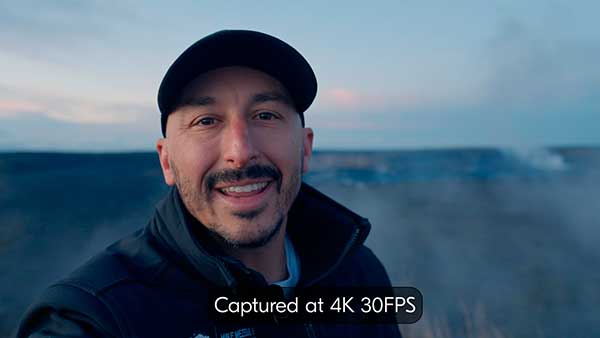
A escolha de uma taxa de fotogramas para gravação influencia a perceção do espectador. Quanto maior for a taxa de fotogramas, mais suave será o movimento entre fotogramas. Vamos rever brevemente as quatro taxas de fotogramas mais comuns disponíveis nas câmaras mirrorless da Nikon.
24 fps: Este é o padrão "cinematográfico" para a maioria dos filmes e proporciona uma ligeira sensação de desfocagem de movimento que parece natural ao olho humano.
30 fps: Um pouco mais suave do que 24 fps e o que a maioria das pessoas usa para televisão e transmissões em direto.
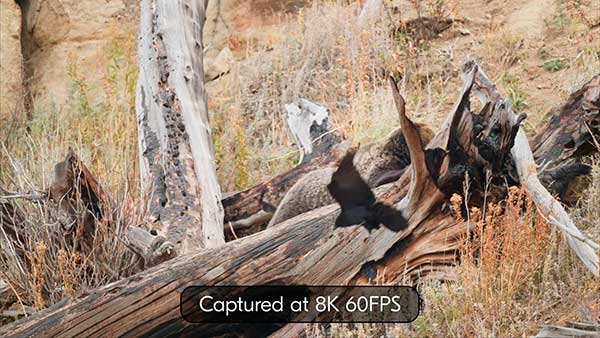
60 fps: Movimento muito fluído, que a maioria considera câmara semi-lenta. Isto pode ser útil para captar cenas cheias de ação, como vida selvagem e desporto.
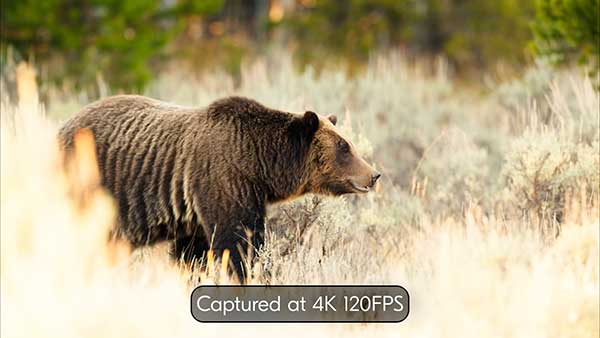
120 fps e acima: Frequentemente utilizado em câmara lenta para captar detalhes, emoção e energia extremos.
Aqui estão alguns exemplos de como utilizo diferentes definições de fps.
24 e 30 fps: B scroll enquanto percorro uma cena, gravo um vlog ou realizo uma entrevista.
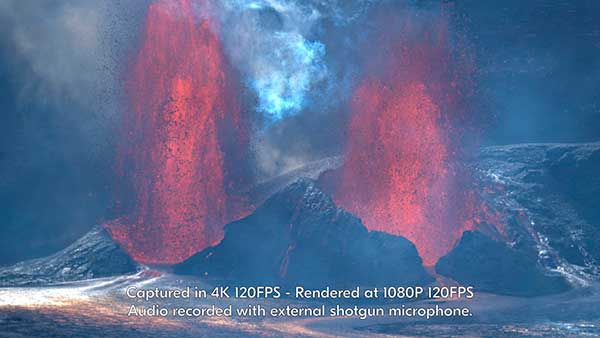
60 fps: Abrandando a velocidade de um vulcão em erupção de alta energia para revelar detalhes na lava.
120 fps: Captura de um urso-cinzento a tentar espantar um corvo que lhe rouba a comida: vê-se a garra a balançar lentamente no ar à medida que a poeira sobe.
Regra dos 180 graus
Uma nota rápida: depois de selecionar uma taxa de fotogramas, é uma boa ideia manter a velocidade do obturador no dobro da taxa de fotogramas. Isto é conhecido como a regra dos 180 graus. Por exemplo, se estiver a fotografar a 24 fps, procuro uma velocidade do obturador de cerca de 1/50 s. Se estiver a fotografar a 120 fps, procuro uma velocidade do obturador de 1/250 s. A utilização desta técnica ajuda a obter um efeito tremido de movimento com aparência natural.
A escolha de uma taxa de fotogramas para gravação influencia a perceção do espectador. Quanto maior for a taxa de fotogramas, mais suave será o movimento entre fotogramas. Vamos rever brevemente as quatro taxas de fotogramas mais comuns disponíveis nas câmaras mirrorless da Nikon.
24 fps: Este é o padrão "cinematográfico" para a maioria dos filmes e proporciona uma ligeira sensação de desfocagem de movimento que parece natural ao olho humano.
30 fps: Um pouco mais suave do que 24 fps e o que a maioria das pessoas usa para televisão e transmissões em direto.
60 fps: Movimento muito fluído, que a maioria considera câmara semi-lenta. Isto pode ser útil para captar cenas cheias de ação, como vida selvagem e desporto.
120 fps e acima: Frequentemente utilizado em câmara lenta para captar detalhes, emoção e energia extremos.
Aqui estão alguns exemplos de como utilizo diferentes definições de fps.
24 e 30 fps: B scroll enquanto percorro uma cena, gravo um vlog ou realizo uma entrevista.
60 fps: Abrandando a velocidade de um vulcão em erupção de alta energia para revelar detalhes na lava.
120 fps: Captura de um urso-cinzento a tentar espantar um corvo que lhe rouba a comida: vê-se a garra a balançar lentamente no ar à medida que a poeira sobe.
Regra dos 180 graus
Uma nota rápida: depois de selecionar uma taxa de fotogramas, é uma boa ideia manter a velocidade do obturador no dobro da taxa de fotogramas. Isto é conhecido como a regra dos 180 graus. Por exemplo, se estiver a fotografar a 24 fps, procuro uma velocidade do obturador de cerca de 1/50 s. Se estiver a fotografar a 120 fps, procuro uma velocidade do obturador de 1/250 s. A utilização desta técnica ajuda a obter um efeito tremido de movimento com aparência natural.
 © Mike Mezeul II
 © Mike Mezeul II
 © Mike Mezeul II
4: Utilização de Filtros para Vídeo
Como mencionado acima, é uma boa ideia manter a velocidade do obturador no dobro da taxa de fotogramas. Isto pode ser bastante difícil se estiver a fotografar sob luz do dia ou a utilizar uma abertura pequena para a profundidade de campo. Para atingir a velocidade do obturador desejada, viajo sempre com um filtro de densidade neutra variável que me permite reduzir a luz em três a dez pontos. Desta forma, posso atingir velocidades do obturador de aproximadamente 1/60 s com uma abertura de f/2.0, se desejar.
5: Modos de Foco
A menos que planeie focar manualmente durante a gravação, familiarizar-se com os modos de focagem da Nikon é benéfico. A Nikon oferece três modos de focagem diferentes, cada um com a sua própria função e utilização.
Foco Automático Único (AF-S):
Vai querer utilizar o AF-S quando o motivo não estiver em movimento. Por exemplo, ao fotografar o Half Dome em Yosemite. O Half Dome existe há milénios; Acredite, não vai a lado nenhum, por isso o AF-S é uma boa opção para obter uma focagem nítida e saber que não precisa de voltar a focar depois, a menos que mova a câmara.
Focagem automática contínua (AF-C):
Este modo foca o objeto continuamente enquanto este se move pelo enquadramento. Se o objeto parar de se mover, o foco também pára. Uma ótima opção para vida selvagem, desporto ou qualquer cena de ação.
Focagem automática a tempo inteiro (AF-F):
Quer o objeto esteja em movimento ou não, o AF-F ajusta sempre a focagem continuamente. Utilizo o AF-F quando estou a fazer vlogs ou entrevistas. Este modo tem transições de focagem ligeiramente mais suaves do que o AF-C, que, na minha experiência, é um pouco mais ágil.
Note também que, dentro das suas seleções de modo de focagem, tem uma opção secundária: utilizar uma das muitas opções de "deteção de objetos" da Nikon. Podem incluir aves, pessoas, vida selvagem, veículos e aeronaves.
6: Histograma e Forma de Onda
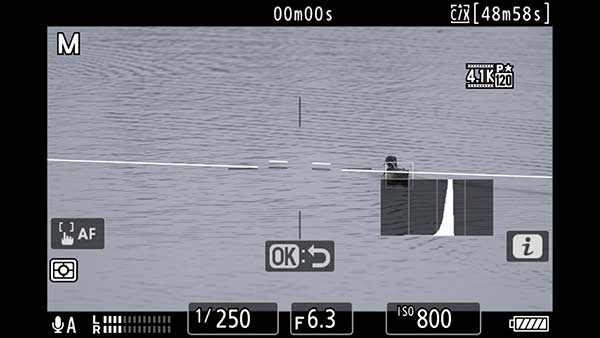
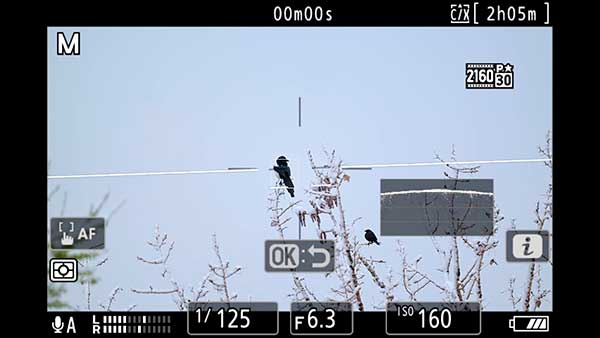
Se é um veterano em fotografia, a palavra histograma não será novidade para si, mas o que é uma forma de onda? Vamos falar sobre isso. Primeiro, o histograma. É uma ferramenta fantástica que permite visualizar como o brilho é distribuído na imagem e garantir que não está a cortar os dados. O lado direito do gráfico representa os realces, ou tons mais brilhantes, e o lado esquerdo representa as sombras, ou valores mais escuros. A área intermédia representa os tons médios. Com o histograma, é necessário ter a certeza de que não desloca os dados demasiado para a esquerda ou para a direita, o que resultaria em tons subexpostos ou sobre-expostos, respetivamente. O gráfico também pode ser utilizado ao gravar vídeos para ajudar a manter a exposição adequada. Para garantir que o histograma ou a forma de onda estão ativados na sua câmara, aceda ao menu Definições Personalizadas e selecione Exibição de Informação de Brilho. Aqui pode escolher a ferramenta que pretende utilizar.
Agora, a forma de onda. Esta visualização permite ver novamente os valores de luminância da cena. No entanto, ao contrário do histograma, que se centra na distribuição da imagem, a forma de onda mostra a exposição detalhada, desde as sombras até aos realces, num contexto horizontal ou fotograma a fotograma. Isto permite-lhe ver exatamente onde no enquadramento um valor de luminância pode estar demasiado claro ou demasiado escuro. Prefiro usar a forma de onda ao histograma por esse motivo. Consigo ver exatamente onde no quadro ocorre sobre-exposição ou sub-exposição e fazer os ajustes necessários. Embora leve algum tempo para se habituar!
Como mencionado acima, é uma boa ideia manter a velocidade do obturador no dobro da taxa de fotogramas. Isto pode ser bastante difícil se estiver a fotografar sob luz do dia ou a utilizar uma abertura pequena para a profundidade de campo. Para atingir a velocidade do obturador desejada, viajo sempre com um filtro de densidade neutra variável que me permite reduzir a luz em três a dez pontos. Desta forma, posso atingir velocidades do obturador de aproximadamente 1/60 s com uma abertura de f/2.0, se desejar.
5: Modos de Foco
A menos que planeie focar manualmente durante a gravação, familiarizar-se com os modos de focagem da Nikon é benéfico. A Nikon oferece três modos de focagem diferentes, cada um com a sua própria função e utilização.
Foco Automático Único (AF-S):
Vai querer utilizar o AF-S quando o motivo não estiver em movimento. Por exemplo, ao fotografar o Half Dome em Yosemite. O Half Dome existe há milénios; Acredite, não vai a lado nenhum, por isso o AF-S é uma boa opção para obter uma focagem nítida e saber que não precisa de voltar a focar depois, a menos que mova a câmara.
Focagem automática contínua (AF-C):
Este modo foca o objeto continuamente enquanto este se move pelo enquadramento. Se o objeto parar de se mover, o foco também pára. Uma ótima opção para vida selvagem, desporto ou qualquer cena de ação.
Focagem automática a tempo inteiro (AF-F):
Quer o objeto esteja em movimento ou não, o AF-F ajusta sempre a focagem continuamente. Utilizo o AF-F quando estou a fazer vlogs ou entrevistas. Este modo tem transições de focagem ligeiramente mais suaves do que o AF-C, que, na minha experiência, é um pouco mais ágil.
Note também que, dentro das suas seleções de modo de focagem, tem uma opção secundária: utilizar uma das muitas opções de "deteção de objetos" da Nikon. Podem incluir aves, pessoas, vida selvagem, veículos e aeronaves.
6: Histograma e Forma de Onda
Se é um veterano em fotografia, a palavra histograma não será novidade para si, mas o que é uma forma de onda? Vamos falar sobre isso. Primeiro, o histograma. É uma ferramenta fantástica que permite visualizar como o brilho é distribuído na imagem e garantir que não está a cortar os dados. O lado direito do gráfico representa os realces, ou tons mais brilhantes, e o lado esquerdo representa as sombras, ou valores mais escuros. A área intermédia representa os tons médios. Com o histograma, é necessário ter a certeza de que não desloca os dados demasiado para a esquerda ou para a direita, o que resultaria em tons subexpostos ou sobre-expostos, respetivamente. O gráfico também pode ser utilizado ao gravar vídeos para ajudar a manter a exposição adequada. Para garantir que o histograma ou a forma de onda estão ativados na sua câmara, aceda ao menu Definições Personalizadas e selecione Exibição de Informação de Brilho. Aqui pode escolher a ferramenta que pretende utilizar.
Agora, a forma de onda. Esta visualização permite ver novamente os valores de luminância da cena. No entanto, ao contrário do histograma, que se centra na distribuição da imagem, a forma de onda mostra a exposição detalhada, desde as sombras até aos realces, num contexto horizontal ou fotograma a fotograma. Isto permite-lhe ver exatamente onde no enquadramento um valor de luminância pode estar demasiado claro ou demasiado escuro. Prefiro usar a forma de onda ao histograma por esse motivo. Consigo ver exatamente onde no quadro ocorre sobre-exposição ou sub-exposição e fazer os ajustes necessários. Embora leve algum tempo para se habituar!
 © Mike Mezeul II
7: Zoom de Alta Resolução
Em alguns corpos de câmara mirrorless da série Z, pode ativar esta funcionalidade quando necessita de um pouco mais de alcance, e só está disponível em determinadas taxas de fotogramas/tamanhos de fotogramas. Por exemplo, se a sua objetiva NIKKOR Z 70-200mm f/2.8 VR S não lhe estiver a permitir tirar a fotografia perfeita, pode ativar o Zoom de Alta Resolução para simular uma objetiva mais longa. Graças ao software avançado e ao processamento de imagem, os dias de estar "fora de alcance" acabaram. Assim que o Zoom de Alta Resolução estiver ativado, pode utilizar os joysticks para aumentar o zoom (pressione para a direita) ou diminuir o zoom (pressione para a esquerda) e aperfeiçoar a sua fotografia. No entanto, existem limitações no alcance do zoom, por isso não espere que a sua 70-200mm se transforme numa 600mm.
Em alguns corpos de câmara mirrorless da série Z, pode ativar esta funcionalidade quando necessita de um pouco mais de alcance, e só está disponível em determinadas taxas de fotogramas/tamanhos de fotogramas. Por exemplo, se a sua objetiva NIKKOR Z 70-200mm f/2.8 VR S não lhe estiver a permitir tirar a fotografia perfeita, pode ativar o Zoom de Alta Resolução para simular uma objetiva mais longa. Graças ao software avançado e ao processamento de imagem, os dias de estar "fora de alcance" acabaram. Assim que o Zoom de Alta Resolução estiver ativado, pode utilizar os joysticks para aumentar o zoom (pressione para a direita) ou diminuir o zoom (pressione para a esquerda) e aperfeiçoar a sua fotografia. No entanto, existem limitações no alcance do zoom, por isso não espere que a sua 70-200mm se transforme numa 600mm.
 © Mike Mezeul II
8: Gravação de Áudio
Se procura áudio de alta qualidade para acompanhar as suas incríveis gravações de vídeo, recomendo que utilize um microfone externo ligado ao corpo da câmara. Podem ser facilmente montados na sapata da câmara ou, se investir numa gaiola, na própria câmara. Seja um microfone shotgun ou de lapela, ligam-se diretamente à porta de microfone da câmara e gravam simultaneamente com o vídeo, para que não tenha de sincronizar na pós-produção. Também pode monitorizar o nível de áudio com o medidor de nível de áudio da Nikon, apresentado no ecrã LCD, e ligar auscultadores através da porta para monitorizar o áudio enquanto trabalha.
Se procura áudio de alta qualidade para acompanhar as suas incríveis gravações de vídeo, recomendo que utilize um microfone externo ligado ao corpo da câmara. Podem ser facilmente montados na sapata da câmara ou, se investir numa gaiola, na própria câmara. Seja um microfone shotgun ou de lapela, ligam-se diretamente à porta de microfone da câmara e gravam simultaneamente com o vídeo, para que não tenha de sincronizar na pós-produção. Também pode monitorizar o nível de áudio com o medidor de nível de áudio da Nikon, apresentado no ecrã LCD, e ligar auscultadores através da porta para monitorizar o áudio enquanto trabalha.
 © Mike Mezeul II
9: Utilização de um Estabilizador ou Tripé
Ao gravar vídeos em vez de fotos, as imagens tremidas são inevitáveis. Eu sei o que dizem: "Mas Mike, já viste [inserir referência ao filme]?" Claro que existem planos que exigem imagens tremidas, mas a maioria de nós quer algo que não exija uma dose de enjoo. Dito isto, recomendo vivamente que invista num ou dois equipamentos para criar o melhor conteúdo de vídeo possível.
Estabilizador: Se planeia criar vlogs ou pretende gravar vídeos em movimento (pense em gravar a partir da janela de um carro em movimento ou tirar uma selfie enquanto caminha e conversa), um estabilizador proporcionará uma grande estabilidade e facilidade de utilização. Graças ao peso leve da Z8, Z6III e outras câmaras mirrorless, os estabilizadores permitem segurar estas câmaras de forma estável e controlada. No entanto, lembre-se que as lentes com uma distância focal mais curta são melhor utilizadas com estabilizadores do que as lentes com uma distância focal mais longa.
Cabeça de Vídeo com Tripé: Se planeia filmar num ambiente mais estático, uma boa cabeça de vídeo com tripé permitir-lhe-á fazer panorâmicas e inclinar a sua câmara e captar imagens estáveis de alta qualidade, mesmo com objetivas longas.
10: Enquadramento e Duração da Cena
Por fim, uma das dicas mais importantes que penso que posso partilhar com todos vós é esta: primeiro, certifique-se de que tem o enquadramento desejado antes de finalizar uma cena. Há muitas cenas posteriores que gostaria de ter ajustado um pouco! Isto pode ser na composição geral, no foco ou no nivelamento. Felizmente, as câmaras Nikon têm um pico de focagem e um nível integrado (denominado Horizonte Virtual) para facilitar estes ajustes.
Em segundo lugar, e não posso enfatizar isto o suficiente, se não estiver a filmar uma cena predefinida, filme durante mais tempo do que pensa que precisa! Se pretende 30 minutos de filmagem, filme 45 minutos; se quer um minuto de filmagem, filme um minuto e meio. No final do dia, é melhor ter um pouco mais de cena do que não ter o suficiente.
Ao gravar vídeos em vez de fotos, as imagens tremidas são inevitáveis. Eu sei o que dizem: "Mas Mike, já viste [inserir referência ao filme]?" Claro que existem planos que exigem imagens tremidas, mas a maioria de nós quer algo que não exija uma dose de enjoo. Dito isto, recomendo vivamente que invista num ou dois equipamentos para criar o melhor conteúdo de vídeo possível.
Estabilizador: Se planeia criar vlogs ou pretende gravar vídeos em movimento (pense em gravar a partir da janela de um carro em movimento ou tirar uma selfie enquanto caminha e conversa), um estabilizador proporcionará uma grande estabilidade e facilidade de utilização. Graças ao peso leve da Z8, Z6III e outras câmaras mirrorless, os estabilizadores permitem segurar estas câmaras de forma estável e controlada. No entanto, lembre-se que as lentes com uma distância focal mais curta são melhor utilizadas com estabilizadores do que as lentes com uma distância focal mais longa.
Cabeça de Vídeo com Tripé: Se planeia filmar num ambiente mais estático, uma boa cabeça de vídeo com tripé permitir-lhe-á fazer panorâmicas e inclinar a sua câmara e captar imagens estáveis de alta qualidade, mesmo com objetivas longas.
10: Enquadramento e Duração da Cena
Por fim, uma das dicas mais importantes que penso que posso partilhar com todos vós é esta: primeiro, certifique-se de que tem o enquadramento desejado antes de finalizar uma cena. Há muitas cenas posteriores que gostaria de ter ajustado um pouco! Isto pode ser na composição geral, no foco ou no nivelamento. Felizmente, as câmaras Nikon têm um pico de focagem e um nível integrado (denominado Horizonte Virtual) para facilitar estes ajustes.
Em segundo lugar, e não posso enfatizar isto o suficiente, se não estiver a filmar uma cena predefinida, filme durante mais tempo do que pensa que precisa! Se pretende 30 minutos de filmagem, filme 45 minutos; se quer um minuto de filmagem, filme um minuto e meio. No final do dia, é melhor ter um pouco mais de cena do que não ter o suficiente.
Comentários

Z 30
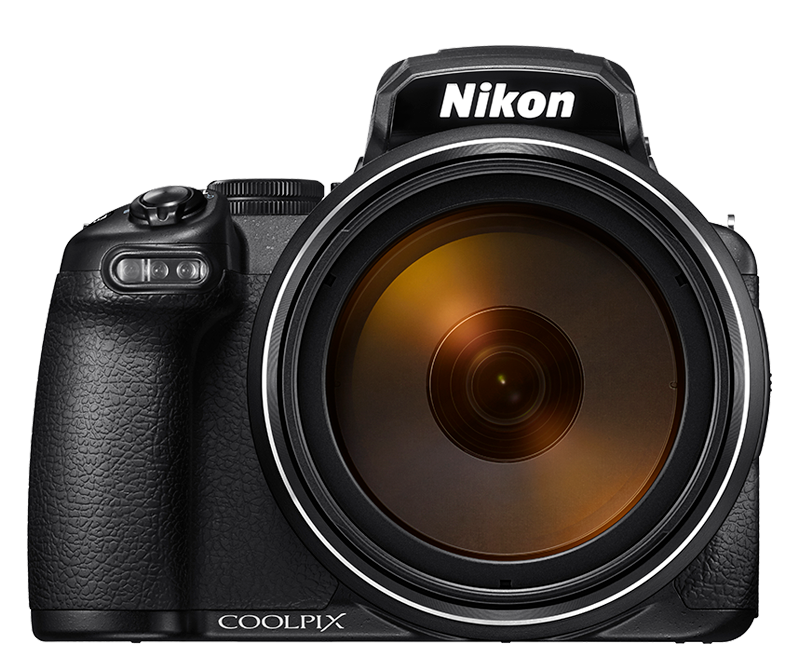
COOLPIX P1100
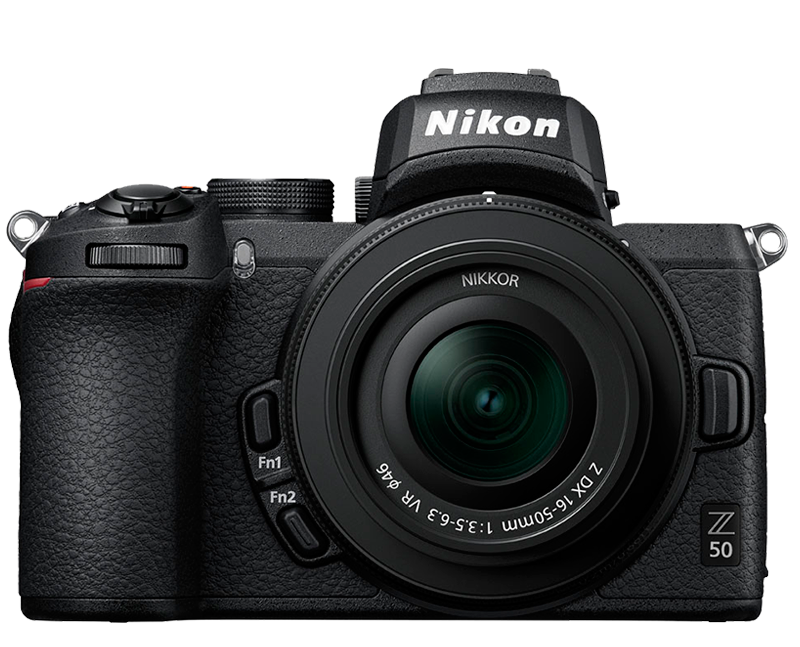
Z 50
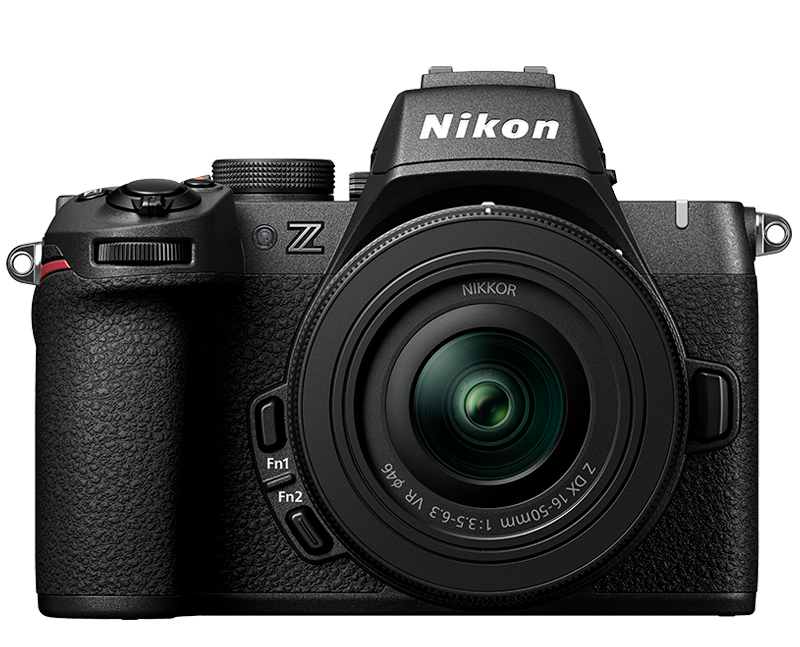
Z 50II
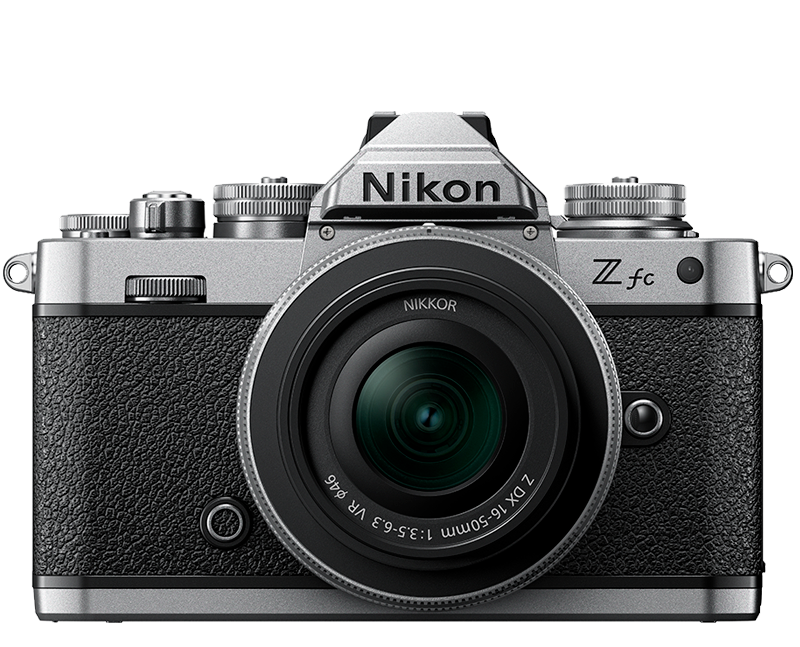
Z fc
Z 5
Z 5II
Z 6II
Z f
ZR
Z 6III
Z 7II
Z 8
Z 9
Galeria Nikon

Guías técnicas

O mais lido
Este site não é um site oficial da NIKON CORPORATION.