Bem-vindo ao Clube Nikonistas
Bem vindos ao Nikonistas Clube
Só utilizamos os cookies estritamente necessários, incluindo os nossos próprios cookies e os cookies analíticos do Google e do Facebook, apenas para fins analíticos, todos eles utilizados para o bom funcionamento do sítio Web, facilitando a navegação e oferecendo um serviço melhor, mais seguro e mais rápido. Não utilizamos cookies de publicidade. Pode aceitar todos os cookies para continuar a navegar. Para mais informações Política de cookies.
Como usar o SnapBridge para partilhar fotografias
25
Nov2025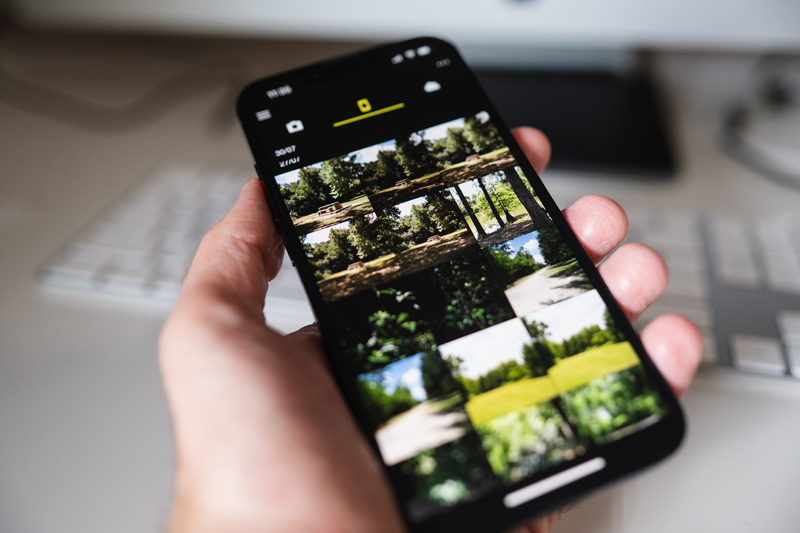
SnapBridge te permite conectar tu cámara a tu teléfono en segundos. Te explicamos cómo.
O que é? Como se liga ao seu telemóvel e transfere imagens (e que ficheiros pode partilhar)? Além disso, abordaremos como utilizar o SnapBridge como controlo remoto (e porque deve utilizá-lo) e até como pode utilizá-lo para atualizar o firmware da sua câmara.
O que é o SnapBridge?
O SnapBridge é a aplicação de partilha de ficheiros proprietária da Nikon que lhe permite ligar a sua câmara ao seu smartphone ou outro dispositivo para partilhar fotografias e vídeos facilmente. Está disponível para iOS e Android. O SnapBridge pode partilhar JPEGs prontos para as redes sociais com o seu telemóvel assim que os tira, para que possa capturar, editar e partilhar em qualquer lugar.
A aplicação também permite que utilize um smartphone ou tablet como disparador remoto para a sua câmara. Pode ajustar as definições, ver o que a sua câmara vê e tirar fotografias diretamente da tela. A funcionalidade de disparador remoto está disponível apenas para câmaras compatíveis, por isso certifique-se de que a sua está listada.
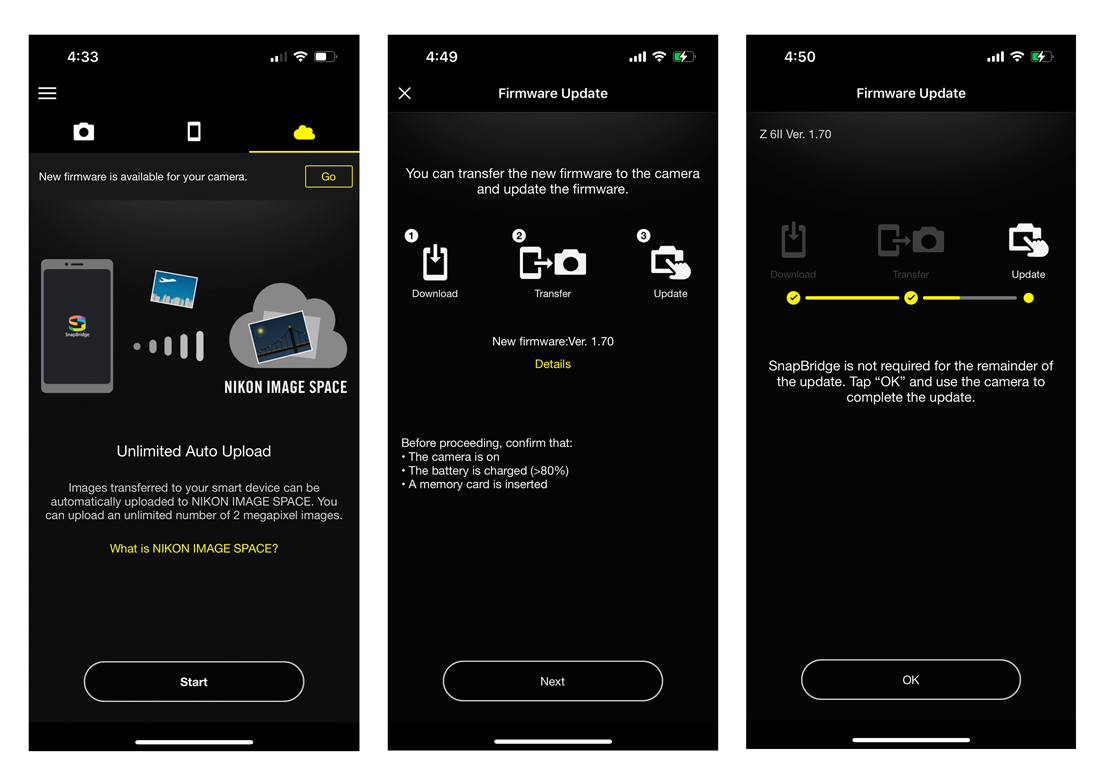
A aplicação também o notificará quando uma nova atualização de firmware estiver disponível para a sua câmara, fará o download sem fios e transferi-la-á para o seu cartão de memória para facilitar a instalação. Utilizei esta funcionalidade para atualizar a minha Nikon Z6II há alguns dias e achei-a muito útil, pois esqueço-me sempre de verificar se há atualizações.
O que é o SnapBridge?
O SnapBridge é a aplicação de partilha de ficheiros proprietária da Nikon que lhe permite ligar a sua câmara ao seu smartphone ou outro dispositivo para partilhar fotografias e vídeos facilmente. Está disponível para iOS e Android. O SnapBridge pode partilhar JPEGs prontos para as redes sociais com o seu telemóvel assim que os tira, para que possa capturar, editar e partilhar em qualquer lugar.
A aplicação também permite que utilize um smartphone ou tablet como disparador remoto para a sua câmara. Pode ajustar as definições, ver o que a sua câmara vê e tirar fotografias diretamente da tela. A funcionalidade de disparador remoto está disponível apenas para câmaras compatíveis, por isso certifique-se de que a sua está listada.
A aplicação também o notificará quando uma nova atualização de firmware estiver disponível para a sua câmara, fará o download sem fios e transferi-la-á para o seu cartão de memória para facilitar a instalação. Utilizei esta funcionalidade para atualizar a minha Nikon Z6II há alguns dias e achei-a muito útil, pois esqueço-me sempre de verificar se há atualizações.
Como ligar a aplicação SnapBridge ao seu smartphone ou tablet
Primeiro, descarregue a aplicação SnapBridge no seu dispositivo. Certifique-se de que o Bluetooth está ativado no seu dispositivo e carregue totalmente a câmara e as baterias do dispositivo antes de começar.
Depois de o fazer, estará pronto para conectar. No menu da sua câmara, aceda ao menu Definições (o ícone da chave inglesa) e selecione "Ligar ao dispositivo inteligente". Pode escolher entre Wi-Fi ou Bluetooth para ligar. Eu uso Wi-Fi na minha Z6II, mas use o que funciona melhor para a sua câmara.
Selecione "Iniciar emparelhamento". O nome do seu dispositivo deverá aparecer. Ao vê-lo, aceda ao seu dispositivo inteligente (telemóvel ou tablet) e abra a aplicação SnapBridge. Escolha o tipo de câmara com a qual pretende emparelhar.
Nota: o SnapBridge permite emparelhar até cinco câmaras compatíveis em simultâneo.
Ao ver o nome e o número de série da sua câmara no SnapBridge, selecione-a. Verá instruções no ecrã sobre como conectá-la. Toque em "Percebido". O seu dispositivo procurará câmaras para parear. Verá o ícone "Ligar à Câmara" no SnapBridge. Aguarde pela ligação (pode demorar um pouco).
Após a ligação, o aviso "Selecione um Acessório" aparecerá no seu dispositivo inteligente. Selecione a sua câmara para confirmar o emparelhamento. Receberá um pedido de emparelhamento Bluetooth no seu dispositivo inteligente com um código. Selecione "Parear" ao vê-la e pressione imediatamente o botão "Aceitar" na sua câmara. Esperar muito tempo para o pressionar pode interromper o emparelhamento, por isso certifique-se de que o faz rapidamente.
Deverá ver uma confirmação no SnapBridge indicando que a sua câmara está emparelhada. Toque em "Aceitar" no SnapBridge e está feito. A câmara com a qual está emparelhado aparecerá na caixa na parte inferior do ecrã.
Controlos Básicos do SnapBridge
Existem três ícones na parte superior do menu do SnapBridge: o ícone da câmara, o ícone do telefone e o ícone da nuvem. O ícone da câmara permite aceder ao menu de fotografia, onde pode ver qual a câmara que sincronizou, configurá-la para descarregar fotografias para o seu dispositivo inteligente e ativar a fotografia remota.
O ícone do telefone permite ver quais as imagens que foram transferidas para o seu dispositivo inteligente. Configurei a aplicação para guardar automaticamente cópias JPEG no meu telefone, para que possa ver miniaturas de todas as imagens mais recentes que tirei e transferi para o meu dispositivo. Aqui estão algumas fotos que tirei enquanto caminhava no parque.
Primeiro, descarregue a aplicação SnapBridge no seu dispositivo. Certifique-se de que o Bluetooth está ativado no seu dispositivo e carregue totalmente a câmara e as baterias do dispositivo antes de começar.
Depois de o fazer, estará pronto para conectar. No menu da sua câmara, aceda ao menu Definições (o ícone da chave inglesa) e selecione "Ligar ao dispositivo inteligente". Pode escolher entre Wi-Fi ou Bluetooth para ligar. Eu uso Wi-Fi na minha Z6II, mas use o que funciona melhor para a sua câmara.
Selecione "Iniciar emparelhamento". O nome do seu dispositivo deverá aparecer. Ao vê-lo, aceda ao seu dispositivo inteligente (telemóvel ou tablet) e abra a aplicação SnapBridge. Escolha o tipo de câmara com a qual pretende emparelhar.
Nota: o SnapBridge permite emparelhar até cinco câmaras compatíveis em simultâneo.
Ao ver o nome e o número de série da sua câmara no SnapBridge, selecione-a. Verá instruções no ecrã sobre como conectá-la. Toque em "Percebido". O seu dispositivo procurará câmaras para parear. Verá o ícone "Ligar à Câmara" no SnapBridge. Aguarde pela ligação (pode demorar um pouco).
Após a ligação, o aviso "Selecione um Acessório" aparecerá no seu dispositivo inteligente. Selecione a sua câmara para confirmar o emparelhamento. Receberá um pedido de emparelhamento Bluetooth no seu dispositivo inteligente com um código. Selecione "Parear" ao vê-la e pressione imediatamente o botão "Aceitar" na sua câmara. Esperar muito tempo para o pressionar pode interromper o emparelhamento, por isso certifique-se de que o faz rapidamente.
Deverá ver uma confirmação no SnapBridge indicando que a sua câmara está emparelhada. Toque em "Aceitar" no SnapBridge e está feito. A câmara com a qual está emparelhado aparecerá na caixa na parte inferior do ecrã.
Controlos Básicos do SnapBridge
Existem três ícones na parte superior do menu do SnapBridge: o ícone da câmara, o ícone do telefone e o ícone da nuvem. O ícone da câmara permite aceder ao menu de fotografia, onde pode ver qual a câmara que sincronizou, configurá-la para descarregar fotografias para o seu dispositivo inteligente e ativar a fotografia remota.
O ícone do telefone permite ver quais as imagens que foram transferidas para o seu dispositivo inteligente. Configurei a aplicação para guardar automaticamente cópias JPEG no meu telefone, para que possa ver miniaturas de todas as imagens mais recentes que tirei e transferi para o meu dispositivo. Aqui estão algumas fotos que tirei enquanto caminhava no parque.
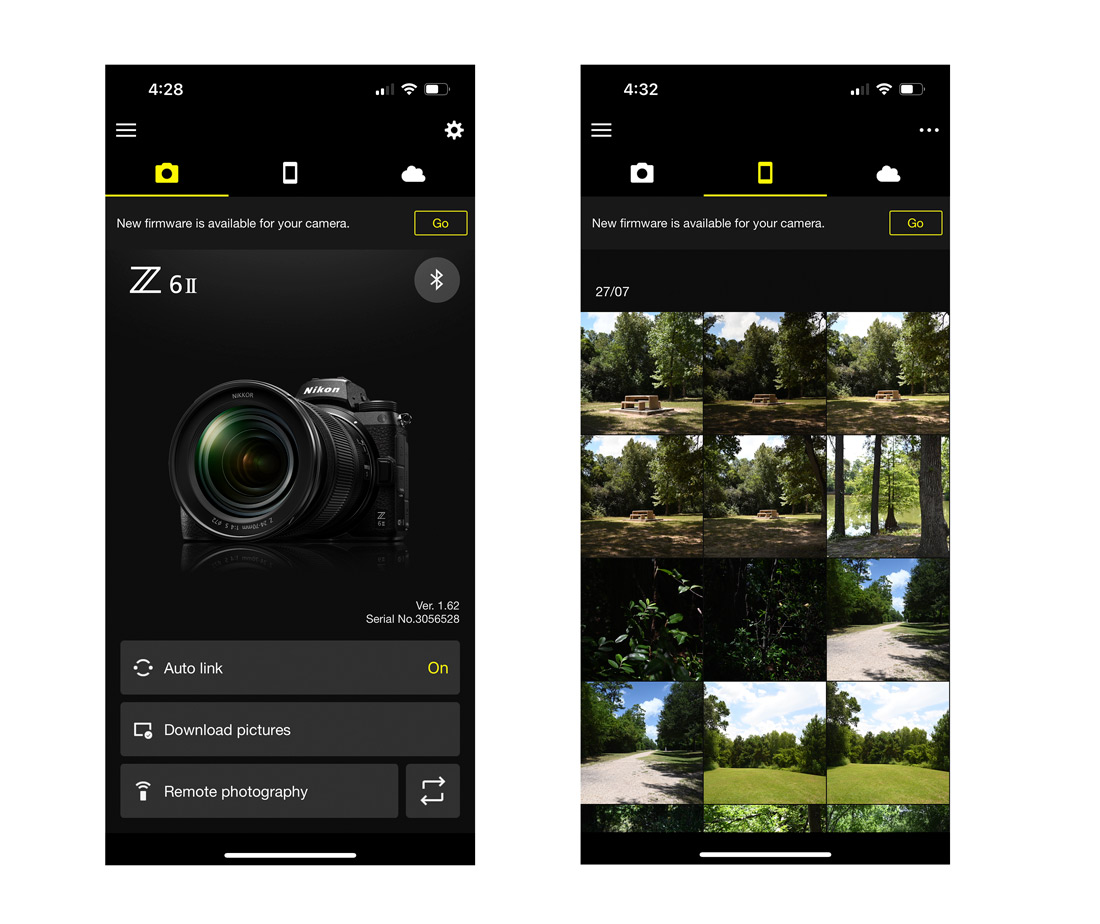
O ícone da cloud permite gerir o Nikon Image Space, o serviço de cloud da Nikon que faz o backup automático das suas fotografias. Pode configurá-lo para guardar apenas cópias de segurança de dois megapixels ou enviar ficheiros de imagem completos mediante o pagamento de uma taxa.
Utilizando a Fotografia Remota
Fiz o download do SnapBridge para usar esta funcionalidade nos meus autorretratos. Transforma o seu dispositivo inteligente (no meu caso, um iPhone) num controlo remoto para a sua câmara, permitindo-lhe ver o que ele vê e controlar as definições para que possa tirar uma fotografia e disparar o obturador de qualquer lugar.
Para ativar o modo Fotografia Remota, selecione "Fotografia Remota" na parte inferior do menu da câmara no SnapBridge. O seu dispositivo inteligente irá conectar-se à câmara via Wi-Fi.
O ecrã do seu telefone será apresentado de forma semelhante ao modo Visualização em direto da sua câmara: verá o que ele vê. Verá também ícones para alternar entre fotografias e vídeos, bem como um botão redondo do obturador que pode premir para tirar uma fotografia ou iniciar a gravação.
Este modo permite controlar praticamente todas as definições importantes do seu telemóvel, incluindo o equilíbrio de brancos, a velocidade do obturador, a abertura e o ISO. Inclui ainda um modo temporizador com durações diferentes (três, cinco ou dez segundos), essencial para os auto-retratos.
Utilizando a Fotografia Remota
Fiz o download do SnapBridge para usar esta funcionalidade nos meus autorretratos. Transforma o seu dispositivo inteligente (no meu caso, um iPhone) num controlo remoto para a sua câmara, permitindo-lhe ver o que ele vê e controlar as definições para que possa tirar uma fotografia e disparar o obturador de qualquer lugar.
Para ativar o modo Fotografia Remota, selecione "Fotografia Remota" na parte inferior do menu da câmara no SnapBridge. O seu dispositivo inteligente irá conectar-se à câmara via Wi-Fi.
O ecrã do seu telefone será apresentado de forma semelhante ao modo Visualização em direto da sua câmara: verá o que ele vê. Verá também ícones para alternar entre fotografias e vídeos, bem como um botão redondo do obturador que pode premir para tirar uma fotografia ou iniciar a gravação.
Este modo permite controlar praticamente todas as definições importantes do seu telemóvel, incluindo o equilíbrio de brancos, a velocidade do obturador, a abertura e o ISO. Inclui ainda um modo temporizador com durações diferentes (três, cinco ou dez segundos), essencial para os auto-retratos.
 Descarregue atualizações de firmware no SnapBridge
Atualize o Firmware da Sua Câmara
Quando uma nova versão do firmware da sua câmara estiver disponível, verá uma mensagem na parte superior da aplicação, abaixo da barra de menus. Toque em "OK" e siga as instruções para descarregar a versão mais recente.
Primeiro, irá descarregar o novo firmware para o seu dispositivo. Em seguida, irá transferi-lo sem fios para o cartão de memória da sua câmara. Por fim, aceda ao menu da câmara, vá a "Versão do Firmware" no menu de definições (ícone de chave inglesa) e selecione "Atualizar". A sua câmara cuidará do resto.
Transferir Media Usando o SnapBridge
Configurar o SnapBridge para enviar automaticamente JPEGs das suas fotografias para o seu dispositivo inteligente é muito simples. Clique na opção "Descarregar Imagens" no menu da câmara, siga os passos para ligar à sua câmara via Wi-Fi e está feito. Todas as imagens que tirar serão copiadas automaticamente para o seu dispositivo inteligente. Lembre-se: estas são imagens JPEG, não ficheiros RAW. Não terá tanta liberdade de edição, mas é útil para publicações rápidas no Instagram.
E aí está! O seu guia de introdução à aplicação SnapBridge da Nikon. Esperamos que ele facilite um pouco o seu trabalho como fotógrafo.
Quando uma nova versão do firmware da sua câmara estiver disponível, verá uma mensagem na parte superior da aplicação, abaixo da barra de menus. Toque em "OK" e siga as instruções para descarregar a versão mais recente.
Primeiro, irá descarregar o novo firmware para o seu dispositivo. Em seguida, irá transferi-lo sem fios para o cartão de memória da sua câmara. Por fim, aceda ao menu da câmara, vá a "Versão do Firmware" no menu de definições (ícone de chave inglesa) e selecione "Atualizar". A sua câmara cuidará do resto.
Transferir Media Usando o SnapBridge
Configurar o SnapBridge para enviar automaticamente JPEGs das suas fotografias para o seu dispositivo inteligente é muito simples. Clique na opção "Descarregar Imagens" no menu da câmara, siga os passos para ligar à sua câmara via Wi-Fi e está feito. Todas as imagens que tirar serão copiadas automaticamente para o seu dispositivo inteligente. Lembre-se: estas são imagens JPEG, não ficheiros RAW. Não terá tanta liberdade de edição, mas é útil para publicações rápidas no Instagram.
E aí está! O seu guia de introdução à aplicação SnapBridge da Nikon. Esperamos que ele facilite um pouco o seu trabalho como fotógrafo.
Comentários

Z 30
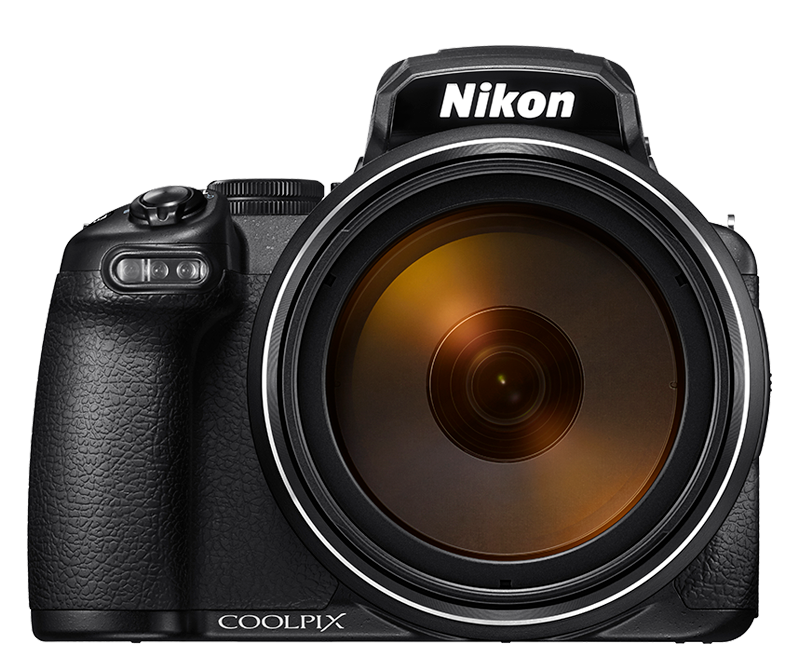
COOLPIX P1100
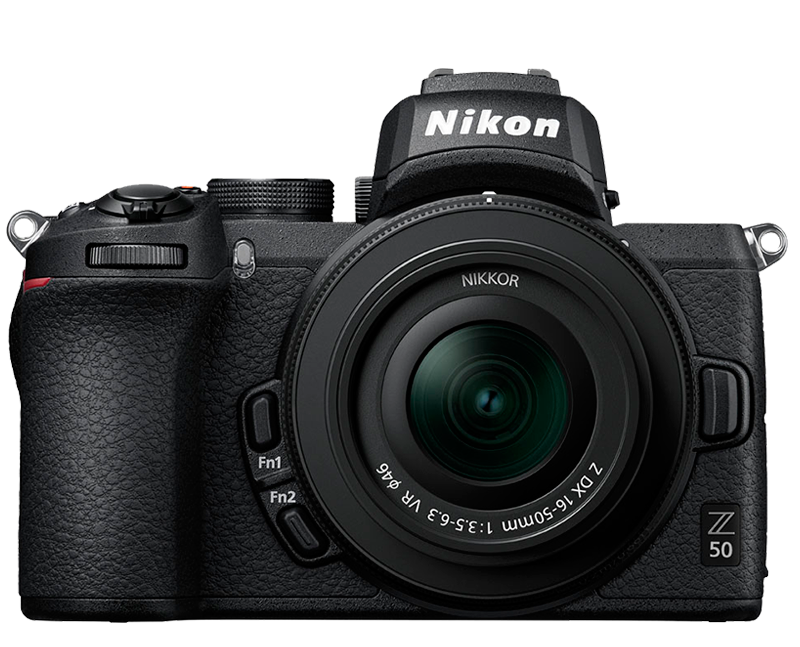
Z 50
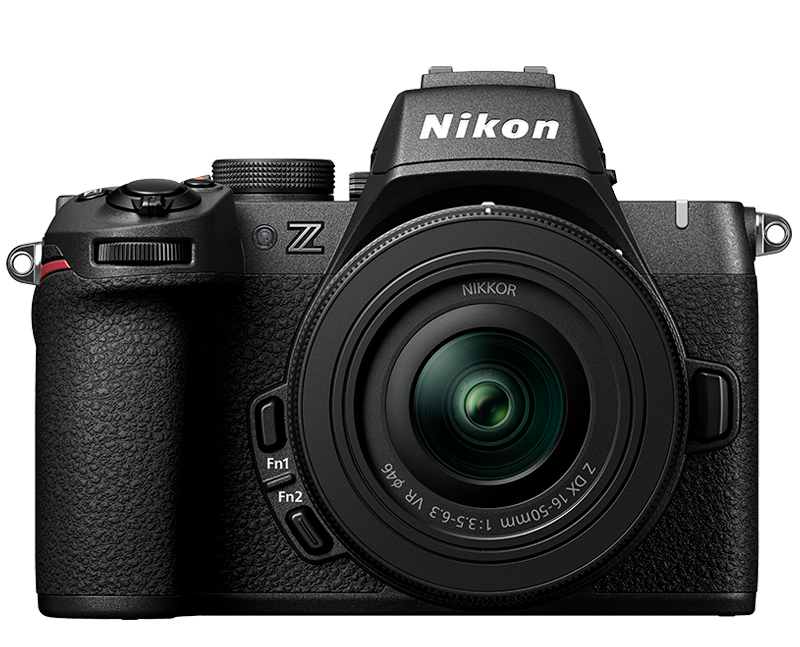
Z 50II
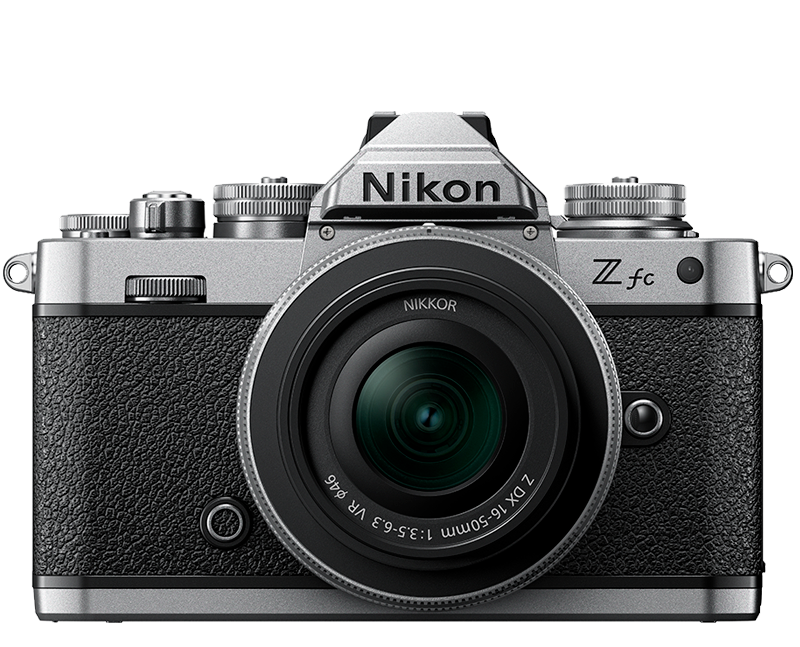
Z fc
Z 5
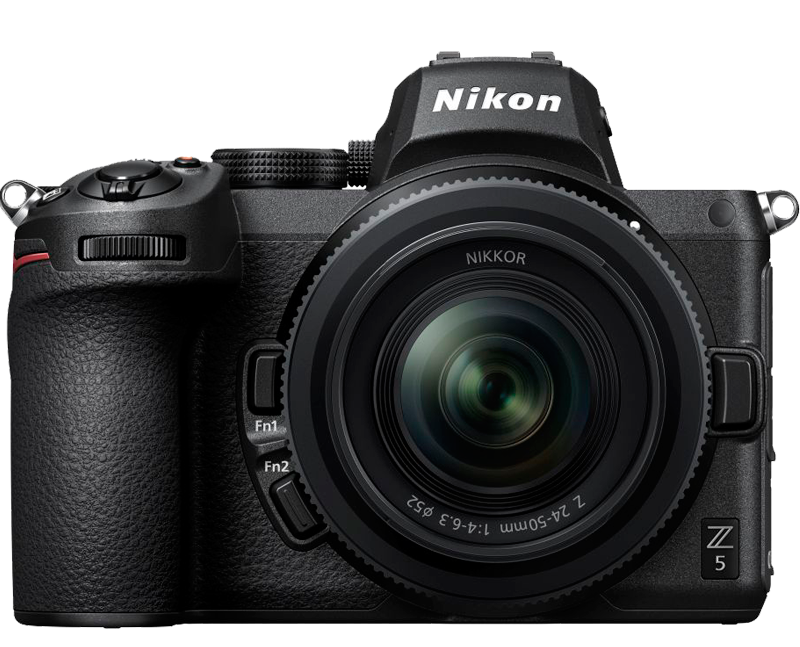
Z 5II
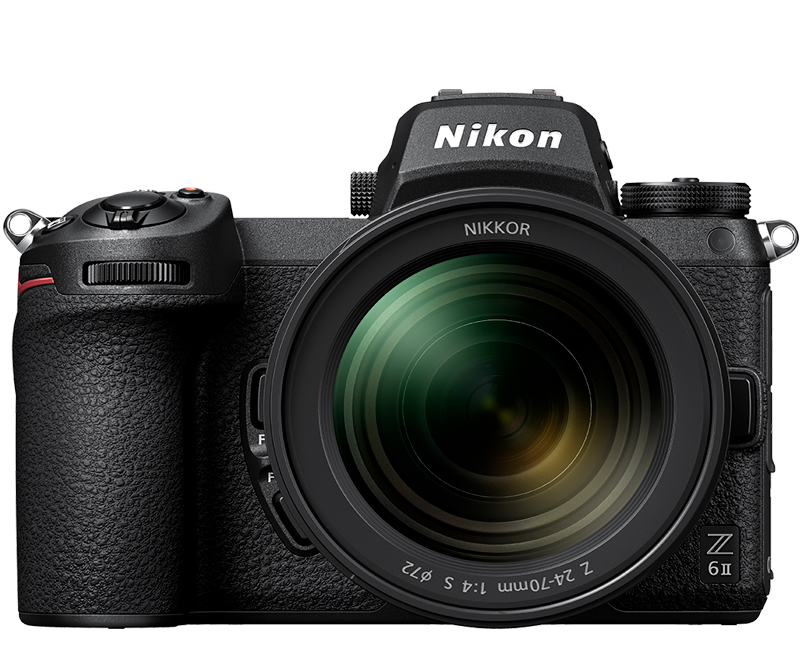
Z 6II
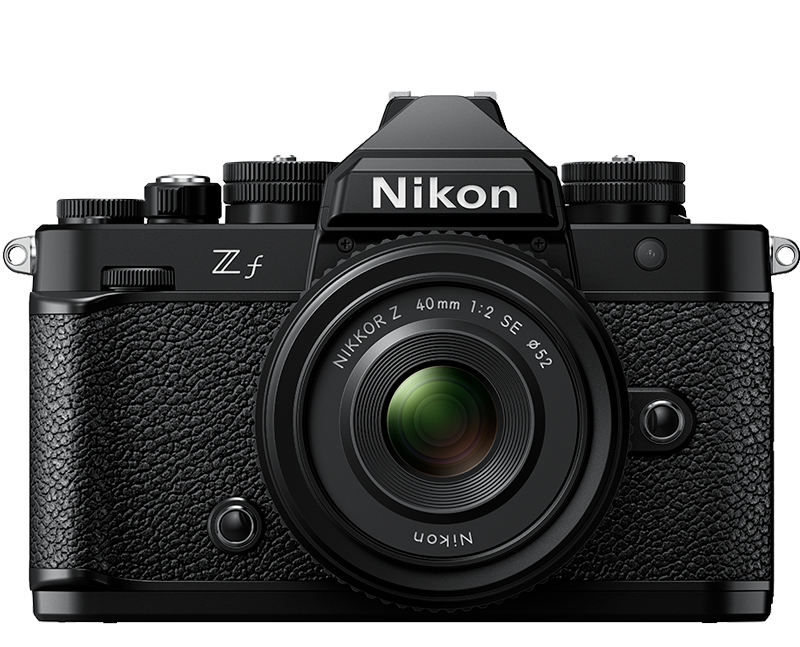
Z f
ZR
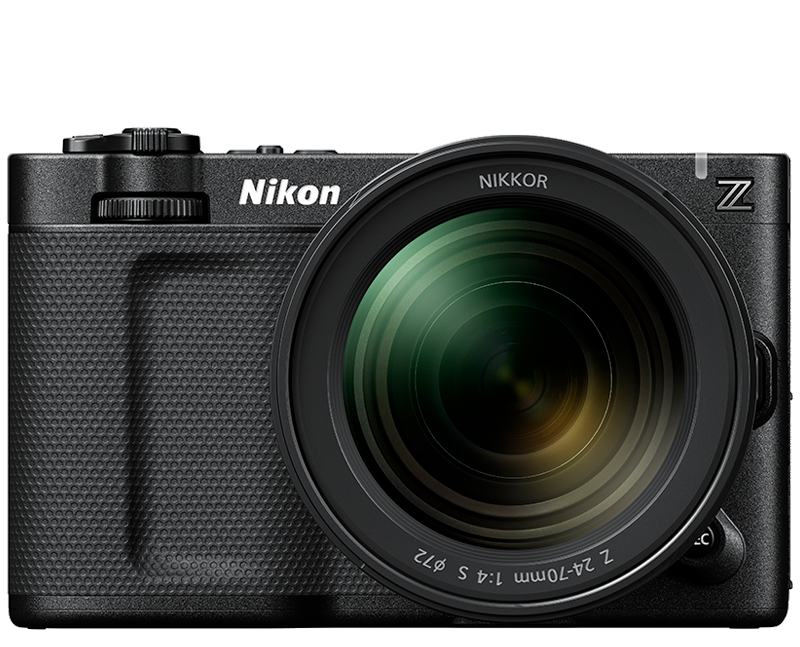
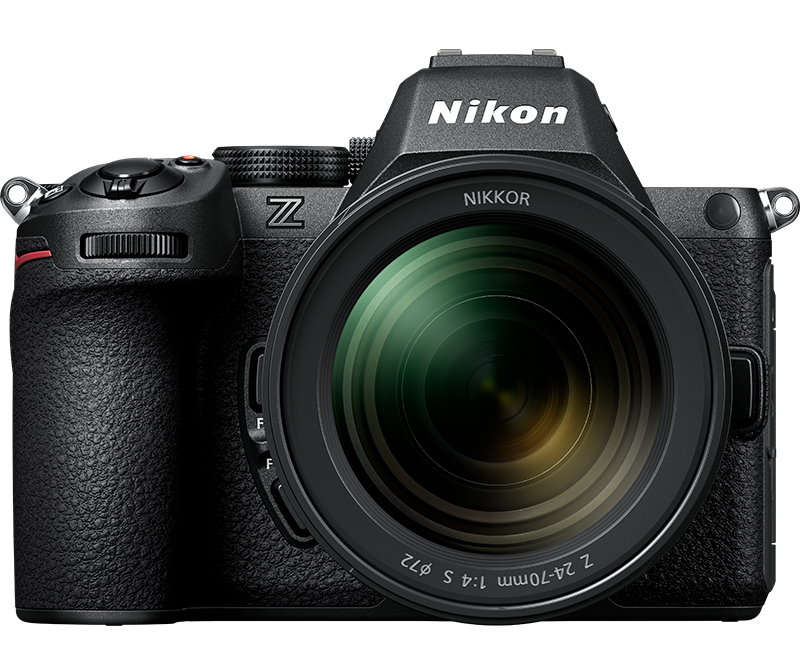
Z 6III
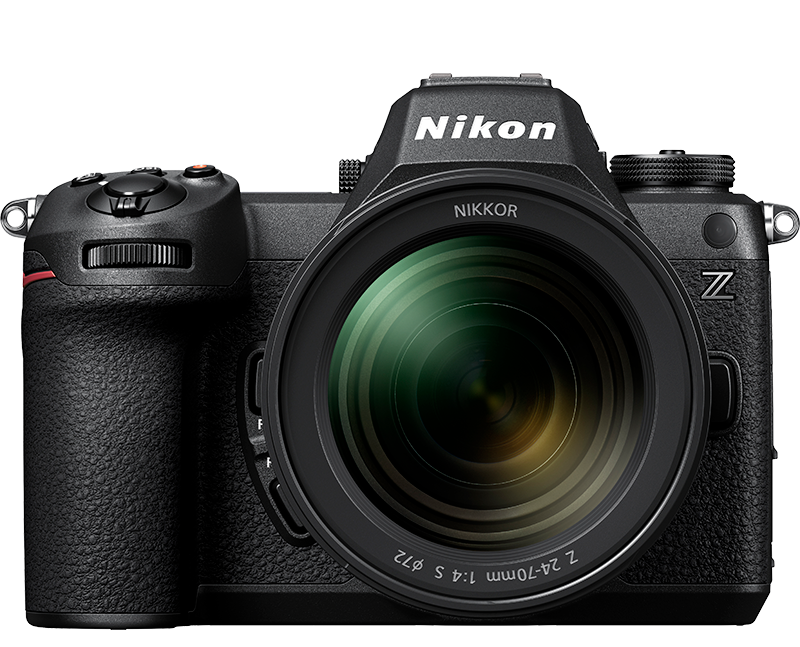
Z 7II
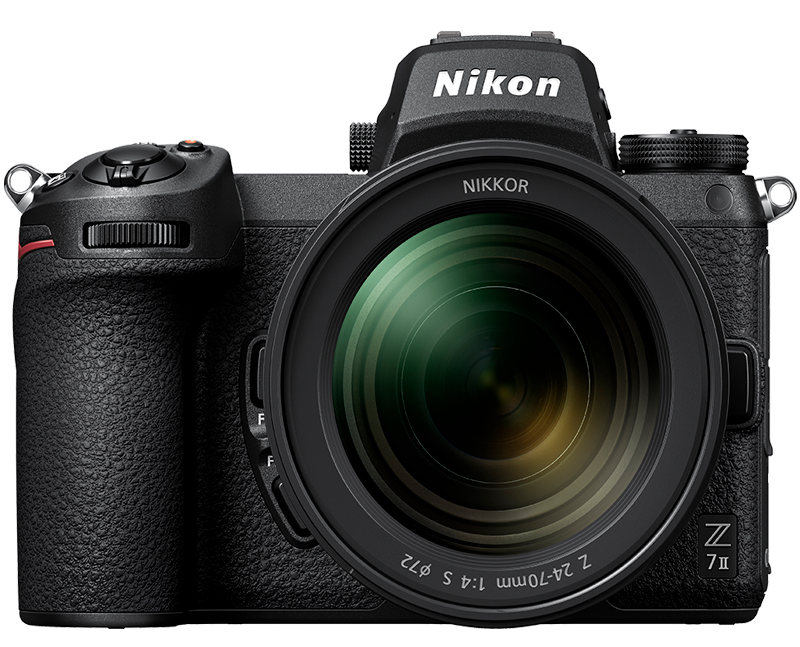
Z 8
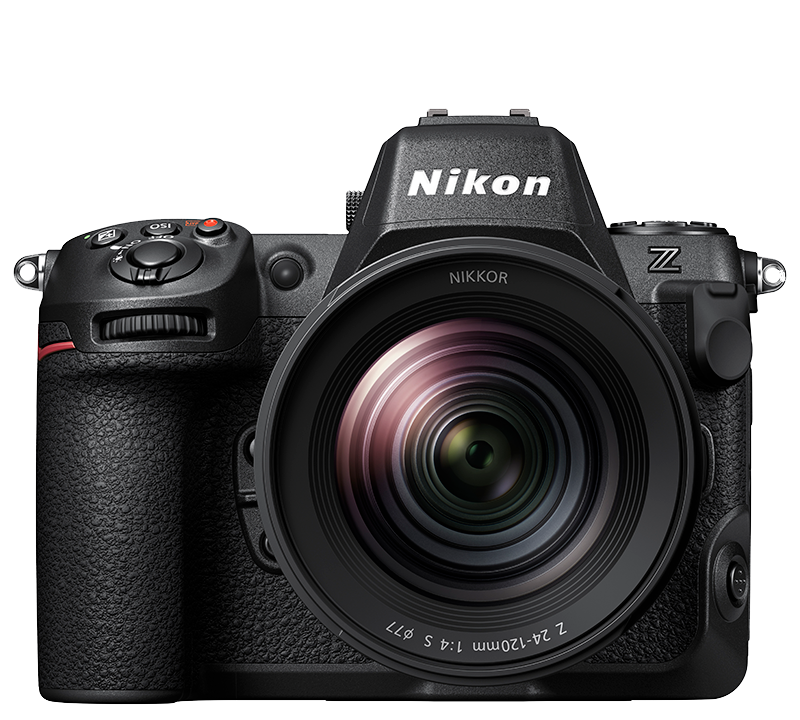
Z 9



Galeria Nikon

Guías técnicas

O mais lido
Este site não é um site oficial da NIKON CORPORATION.