Bem-vindo ao Clube Nikonistas
Bem vindos ao Nikonistas Clube
Só utilizamos os cookies estritamente necessários, incluindo os nossos próprios cookies e os cookies analíticos do Google e do Facebook, apenas para fins analíticos, todos eles utilizados para o bom funcionamento do sítio Web, facilitando a navegação e oferecendo um serviço melhor, mais seguro e mais rápido. Não utilizamos cookies de publicidade. Pode aceitar todos os cookies para continuar a navegar. Para mais informações Política de cookies.
Como editar vídeos e fotografias com o NX Studio, a aplicação gratuita da Nikon
21
Nov2025
Edite ficheiros facilmente com o software NX Studio da Nikon. Veja como tirar o máximo partido dele...
O NX Studio é o software de edição gratuito e exclusivo da Nikon, desenvolvido especificamente para câmaras e ficheiros de imagem Nikon. Isto significa, por exemplo, que as cores de uma imagem serão reproduzidas de forma mais fiel à fotografia real do que se utilizasse outro programa de edição.
O NX Studio é gratuito para descarregar e utilizar, embora seja necessário criar um ID Nikon, caso ainda não o tenha feito.
O NX Studio edita imagens e vídeos e é compatível com praticamente todas as câmaras Nikon do mercado, incluindo a nova linha Z de câmaras mirrorless e DSLR, a partir da D1. Combina as capacidades de programas anteriores, como o ViewNX-i e o Capture NX-D, num único programa para simplificar as coisas. Em termos de formatos de ficheiro, o NX Studio suporta ficheiros de imagem JPEG e NEF (RAW), bem como ficheiros de vídeo MP4, MOV e AVI criados com uma câmara Nikon.
O NX Studio é o software de edição gratuito e exclusivo da Nikon, desenvolvido especificamente para câmaras e ficheiros de imagem Nikon. Isto significa, por exemplo, que as cores de uma imagem serão reproduzidas de forma mais fiel à fotografia real do que se utilizasse outro programa de edição.
O NX Studio é gratuito para descarregar e utilizar, embora seja necessário criar um ID Nikon, caso ainda não o tenha feito.
O NX Studio edita imagens e vídeos e é compatível com praticamente todas as câmaras Nikon do mercado, incluindo a nova linha Z de câmaras mirrorless e DSLR, a partir da D1. Combina as capacidades de programas anteriores, como o ViewNX-i e o Capture NX-D, num único programa para simplificar as coisas. Em termos de formatos de ficheiro, o NX Studio suporta ficheiros de imagem JPEG e NEF (RAW), bem como ficheiros de vídeo MP4, MOV e AVI criados com uma câmara Nikon.
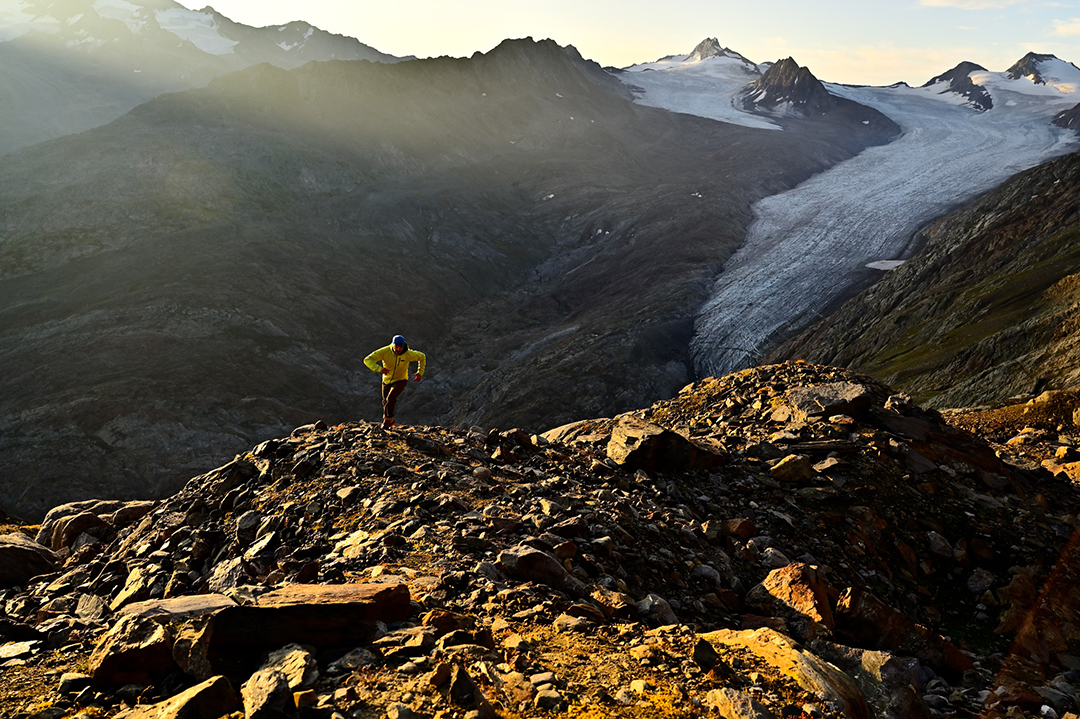
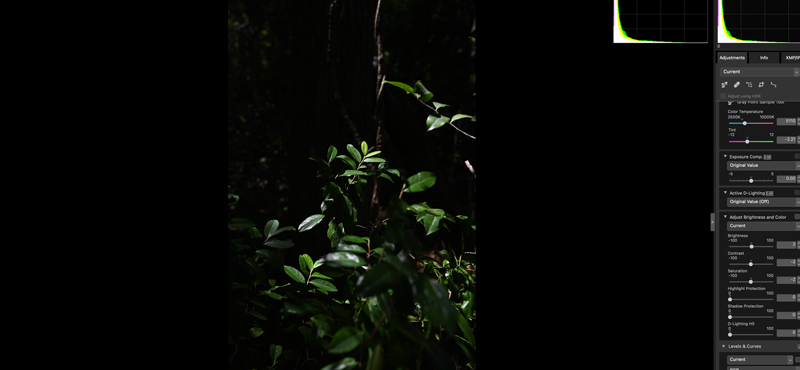 Antes da edição. ©John Bogna
A interface do utilizador é semelhante à de outros programas de edição de fotografias existentes no mercado: a biblioteca de ficheiros está à esquerda e os controlos de edição à direita. As principais opções de layout estão localizadas na parte superior do ecrã, com o histograma no canto superior direito, semelhante a outras suites de edição.
O NX Studio adicionou recentemente funcionalidades de metadados, incluindo a capacidade de exibir imagens com geolocalização num mapa-mundo interativo. Também pode adicionar ou remover metadados, como palavras-chave e descrições detalhadas das imagens.
As capacidades de edição de vídeo eram bastante básicas nas versões anteriores do programa, mas com a versão mais recente, tem mais controlo. O NX Studio permite editar videoclipes, adicionar música e legendas e remover o ruído do foco automático do áudio. Não é uma suite de produção cinematográfica completa, mas é mais do que suficiente para plataformas de redes sociais como TikTok e Instagram Reels.
O NX Studio adicionou recentemente funcionalidades de metadados, incluindo a capacidade de exibir imagens com geolocalização num mapa-mundo interativo. Também pode adicionar ou remover metadados, como palavras-chave e descrições detalhadas das imagens.
As capacidades de edição de vídeo eram bastante básicas nas versões anteriores do programa, mas com a versão mais recente, tem mais controlo. O NX Studio permite editar videoclipes, adicionar música e legendas e remover o ruído do foco automático do áudio. Não é uma suite de produção cinematográfica completa, mas é mais do que suficiente para plataformas de redes sociais como TikTok e Instagram Reels.
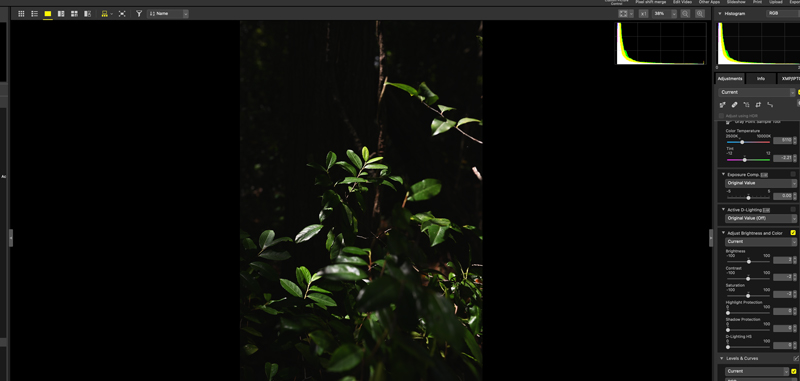 Após a edição. ©John Bogna
Edição de Fotografias com o NX Studio
Se o ficheiro que procura já estiver no seu computador, este aparece no menu Ficheiros/Álbuns à esquerda. Caso contrário, selecione a opção "Importar" no canto superior esquerdo e navegue até ao armazenamento externo que está a utilizar, como um disco rígido externo ou um cartão de memória.
Após a importação dos ficheiros, vê-los-á como miniaturas. Clique duas vezes em qualquer miniatura para expandir totalmente a imagem na janela de edição e começar. Nesta pré-visualização, verá vários controlos de edição no lado direito do ecrã, como o equilíbrio de brancos, ajustes de brilho, curvas, nitidez e muito mais.
Apenas alguns dos menus de edição à direita são expandidos por predefinição, por isso reveja a lista com atenção e clique na seta ao lado do nome da edição (por exemplo, Balanço de Brancos) para abrir uma janela suspensa onde pode ajustar a imagem. À medida que edita, a imagem muda em tempo real para refletir estes ajustes; embora isto possa demorar um ou dois segundos, dependendo da configuração do seu sistema. Algumas das definições que verá são exclusivas do NX Studio e refletem o menu da sua câmara, como o D-Lighting Ativo e a Proteção contra Altas Luzes. Experimente-as para se familiarizar e ver como podem afetar a sua imagem.
Se o ficheiro que procura já estiver no seu computador, este aparece no menu Ficheiros/Álbuns à esquerda. Caso contrário, selecione a opção "Importar" no canto superior esquerdo e navegue até ao armazenamento externo que está a utilizar, como um disco rígido externo ou um cartão de memória.
Após a importação dos ficheiros, vê-los-á como miniaturas. Clique duas vezes em qualquer miniatura para expandir totalmente a imagem na janela de edição e começar. Nesta pré-visualização, verá vários controlos de edição no lado direito do ecrã, como o equilíbrio de brancos, ajustes de brilho, curvas, nitidez e muito mais.
Apenas alguns dos menus de edição à direita são expandidos por predefinição, por isso reveja a lista com atenção e clique na seta ao lado do nome da edição (por exemplo, Balanço de Brancos) para abrir uma janela suspensa onde pode ajustar a imagem. À medida que edita, a imagem muda em tempo real para refletir estes ajustes; embora isto possa demorar um ou dois segundos, dependendo da configuração do seu sistema. Algumas das definições que verá são exclusivas do NX Studio e refletem o menu da sua câmara, como o D-Lighting Ativo e a Proteção contra Altas Luzes. Experimente-as para se familiarizar e ver como podem afetar a sua imagem.
No vídeo acima, importei uma imagem recente do cartão de memória da minha câmara. O meu fluxo de trabalho de edição é normalmente de cima para baixo, e faço-o aqui, começando no topo do menu à direita. Prefiro edições subtis, por isso apenas ajusto definições como brilho, nitidez e curvas para melhorar o que já está na fotografia. Em seguida, exporto para o meu disco rígido.
Os ficheiros de imagem podem ser exportados nos formatos JPEG, HEIF ou TIFF. O NX Studio também permite carregar imagens para a web através do Nikon Image Space, o serviço de imagens na nuvem da Nikon, para fácil armazenamento, visualização e impressão (também precisará de um ID Nikon para o efeito).
Os ficheiros de imagem podem ser exportados nos formatos JPEG, HEIF ou TIFF. O NX Studio também permite carregar imagens para a web através do Nikon Image Space, o serviço de imagens na nuvem da Nikon, para fácil armazenamento, visualização e impressão (também precisará de um ID Nikon para o efeito).
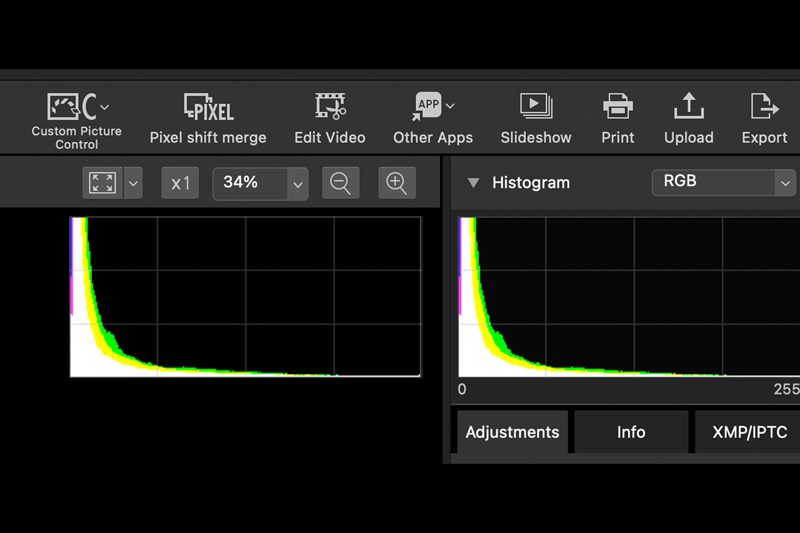 Histograma do NX Studio
Dicas de Edição
Quando abrir as suas fotografias pela primeira vez no NX Studio, é recomendável aumentar o zoom para 100%. Em seguida, aumente o zoom e verifique a nitidez e a qualidade.
A visualização do histograma indicará se existem áreas subexpostas ou sobreexpostas (e um histograma em forma de onda mostrará exatamente onde os realces estão estourados), dando-lhe uma melhor ideia de onde começar a editar. Se, por exemplo, notar cortes nas sombras, mas os realces estiverem expostos uniformemente, pode aumentar as sombras no separador de ajustes ou o brilho geral utilizando a Proteção de Realces.
Não percebe porque é que a sua imagem não está nítida? O NX Studio permite-lhe ver onde estão os pontos de focagem na sua fotografia. Talvez tenha pensado que se focava no olho da modelo no seu retrato, mas a câmara focava-se no cabelo. Mostrar os pontos de focagem indicará isso.
Se está habituado a utilizar predefinições noutros programas de edição de fotografias, experimente os Controlos de Imagem Personalizados. Pode importá-los do seu cartão de memória ou criar os seus próprios diretamente no NX Studio para os ajustar com um único clique.
Também pode personalizar a área de fluxo de trabalho no ecrã para aceder aos detalhes que deseja e a todos os detalhes que não deseja, com estes controlos:
Quando abrir as suas fotografias pela primeira vez no NX Studio, é recomendável aumentar o zoom para 100%. Em seguida, aumente o zoom e verifique a nitidez e a qualidade.
A visualização do histograma indicará se existem áreas subexpostas ou sobreexpostas (e um histograma em forma de onda mostrará exatamente onde os realces estão estourados), dando-lhe uma melhor ideia de onde começar a editar. Se, por exemplo, notar cortes nas sombras, mas os realces estiverem expostos uniformemente, pode aumentar as sombras no separador de ajustes ou o brilho geral utilizando a Proteção de Realces.
Não percebe porque é que a sua imagem não está nítida? O NX Studio permite-lhe ver onde estão os pontos de focagem na sua fotografia. Talvez tenha pensado que se focava no olho da modelo no seu retrato, mas a câmara focava-se no cabelo. Mostrar os pontos de focagem indicará isso.
Se está habituado a utilizar predefinições noutros programas de edição de fotografias, experimente os Controlos de Imagem Personalizados. Pode importá-los do seu cartão de memória ou criar os seus próprios diretamente no NX Studio para os ajustar com um único clique.
Também pode personalizar a área de fluxo de trabalho no ecrã para aceder aos detalhes que deseja e a todos os detalhes que não deseja, com estes controlos:
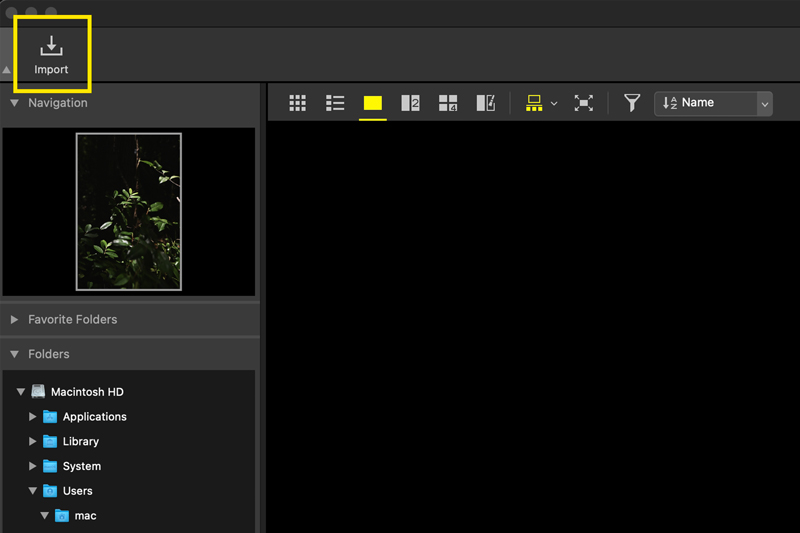 Como importar para o NX Studio
Isto permite visualizar uma sequência de fotografias, onde todas as imagens são semelhantes, como uma única imagem numa grelha ou tira de filme, o que simplifica a sua visualização.
Exibir ou ocultar pontos de focagem
Ideal para verificar a focagem das suas imagens, esta funcionalidade destaca os pontos de focagem automática dentro do enquadramento.
Exibir ou ocultar grelha
Uma ferramenta de composição útil, a grelha de sobreposição ajuda a alinhar os objetos dentro do enquadramento com linhas horizontais e verticais.
Visualizar ou ocultar informações da imagem
Se quiser verificar rapidamente os dados EXIF, estes aparecerão no canto superior esquerdo.
Exibir ou ocultar histograma
O histograma pode ser ativado ou desativado para verificar a gama dinâmica e detetar qualquer corte.
Para mais informações, consulte o guia de ajuda online do NX Studio, que é atualizado regularmente com a versão mais recente do software.
Se não tiver a certeza se deve migrar para o NX Studio, descarregue-o gratuitamente e experimente. Pode descobrir que as características específicas da Nikon e a fidelidade de cores são perfeitas para o seu estilo de fotografia.
Comentários

Z 30
COOLPIX P1100
Z 50
Z 50II
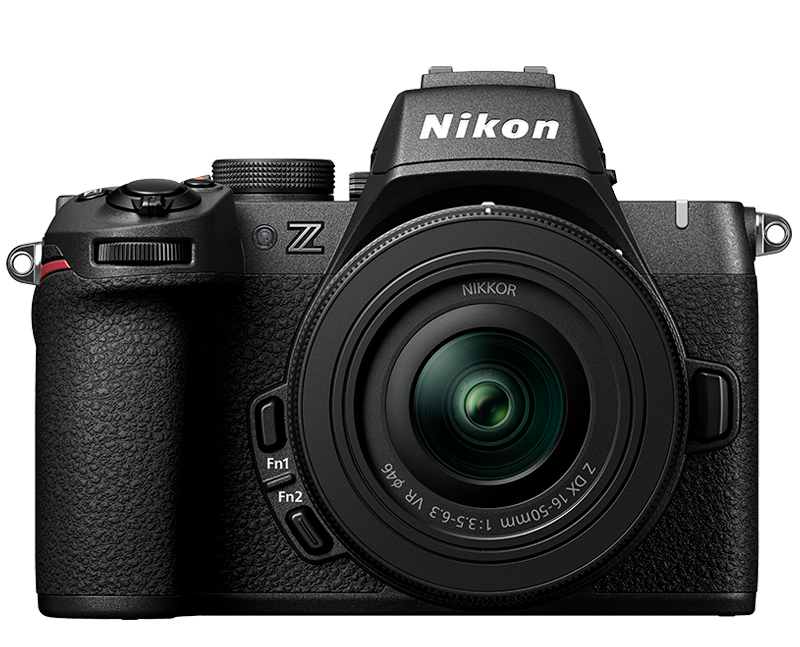
Z fc
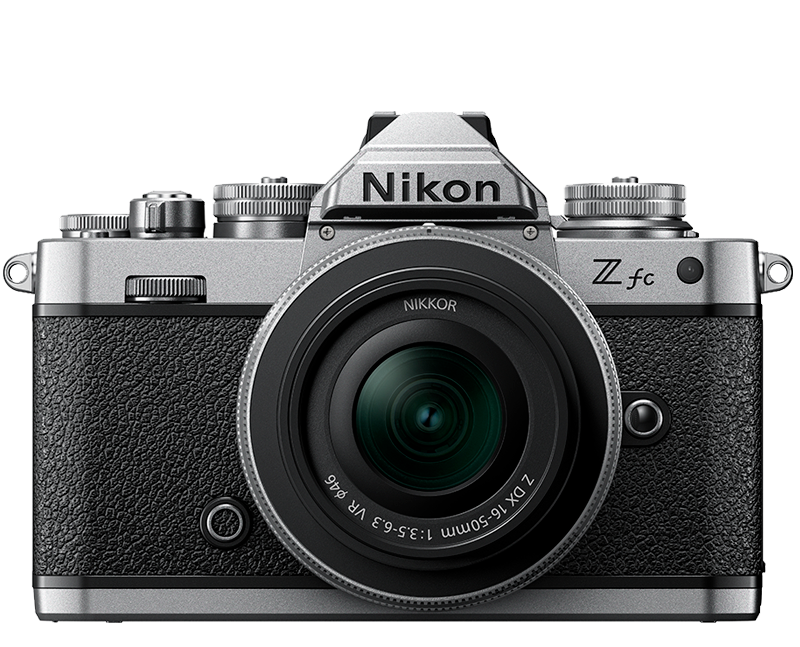
Z 5
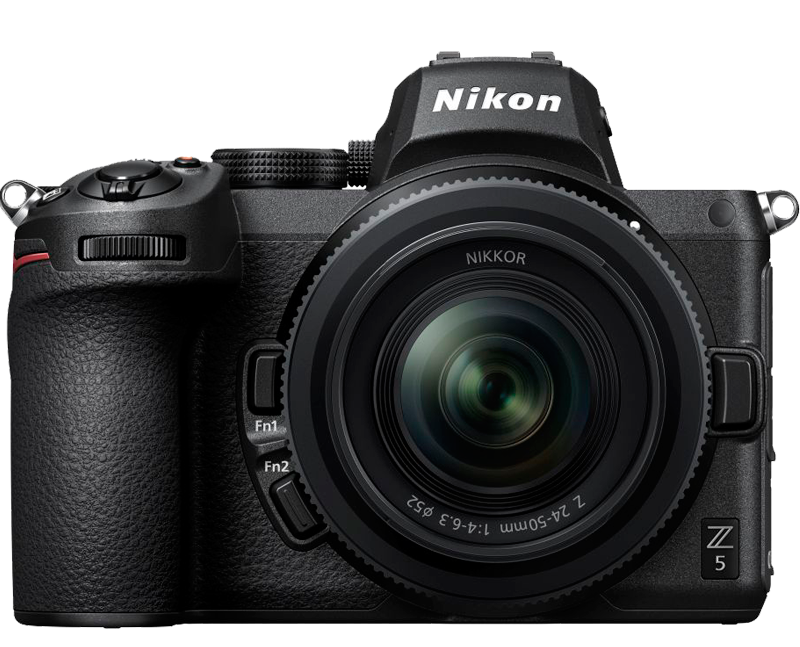
Z 5II
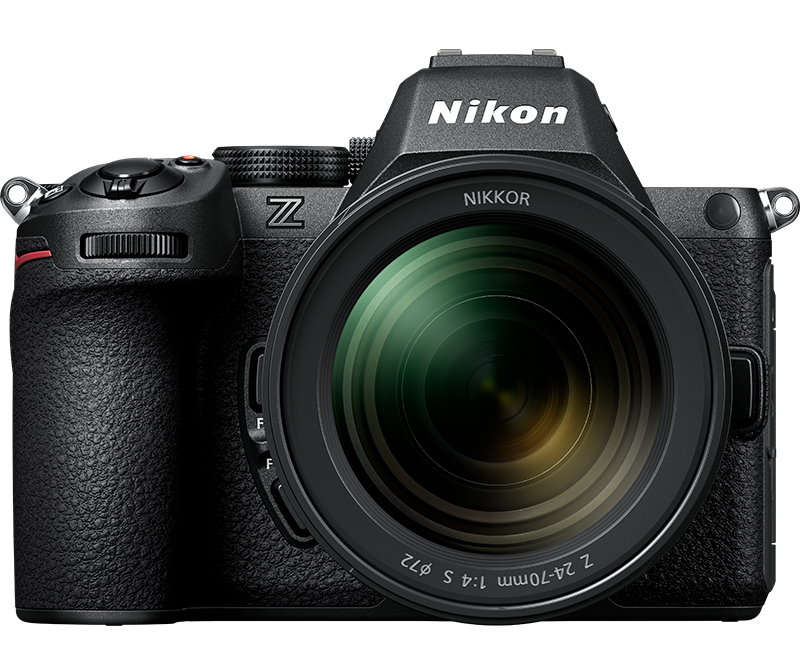
Z 6II
Z f
ZR
Z 6III
Z 7II
Z 8
Z 9

Galeria Nikon
Guías técnicas

O mais lido
Este site não é um site oficial da NIKON CORPORATION.